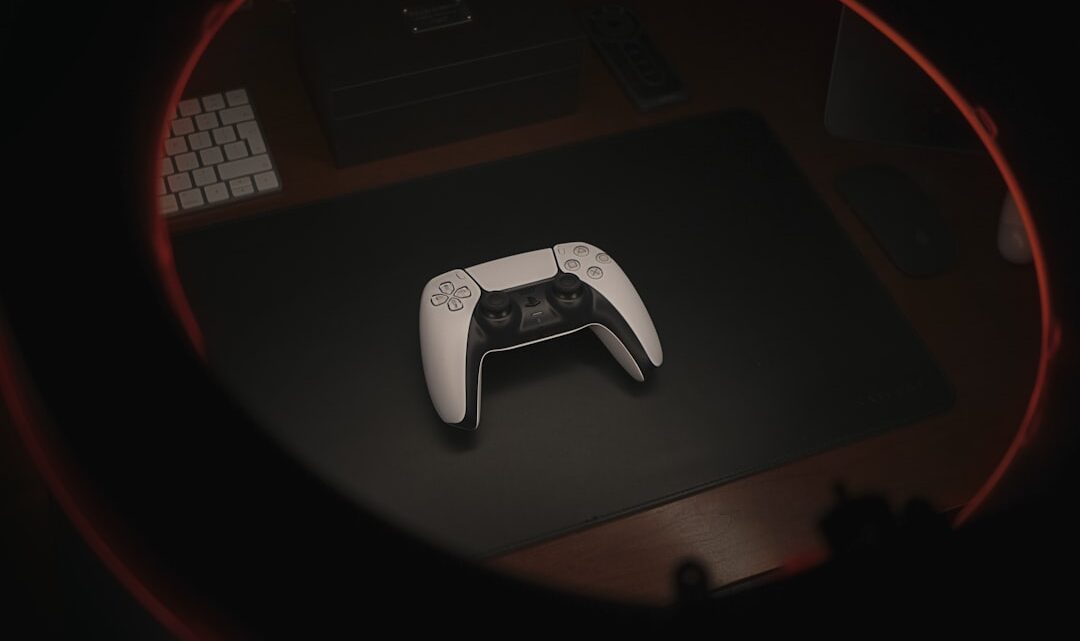
Call of Duty: Jak skonfigurować kontroler DualSense do gry na PC w Call of Duty?
2026-05-06Skonfigurowanie kontrolera DualSense do gry na PC w Call of Duty wymaga kilku prostych kroków, które zapewnią płynne i komfortowe doświadczenie. Przede wszystkim, upewnij się, że masz zainstalowane najnowsze sterowniki dla swojego kontrolera PlayStation 5. Podłącz DualSense do komputera za pomocą kabla USB-C lub przez Bluetooth. Chociaż połączenie Bluetooth jest wygodniejsze, połączenie przewodowe zwykle oferuje mniejsze opóźnienia, co jest kluczowe w grach typu Call of Duty. Po podłączeniu, system Windows powinien automatycznie rozpoznać kontroler. Czasami jednak potrzeba chwili, aby wszystko zaskoczyło.
Kolejnym ważnym etapem jest skonfigurowanie kontrolera w samej grze. Uruchom Call of Duty i przejdź do ustawień. W zakładce Kontroler lub Gameplay znajdziesz opcje dotyczące konfiguracji urządzenia wejściowego. Wybierz swój kontroler DualSense jako preferowane urządzenie. W tym miejscu możesz również dostosować czułość analogów, martwe strefy (dead zones) oraz mapowanie przycisków do własnych preferencji. To kluczowe, by znaleźć ustawienia, które najlepiej odpowiadają Twojemu stylowi gry – jedni wolą szybsze celowanie, inni bardziej precyzyjne ruchy. Warto eksperymentować, bo każdy gracz jest inny.
Niektóre gry Call of Duty, zwłaszcza nowsze odsłony, oferują zaawansowane wsparcie dla funkcji DualSense, takich jak adaptacyjne triggery i haptyczne wibracje. Aby w pełni z nich korzystać, upewnij się, że te opcje są aktywne w ustawieniach gry. Adaptacyjne triggery potrafią symulować opór spustu broni, co dodaje realizmu. Haptyczne wibracje natomiast oferują bardziej zniuansowane odczucia niż standardowy rumble. Dla pełnego doświadczenia, warto sprawdzić, czy masz zainstalowane oficjalne oprogramowanie Sony do kontrolerów lub wykorzystać zewnętrzne aplikacje, które potrafią zarządzać zaawansowanymi funkcjami pada na PC. Czasem trzeba ręcznie wybrać profil dla DualSense, jeśli gra go nie wykrywa od razu.
Jeśli napotkasz problemy, takie jak nierozpoznawanie kontrolera lub brak odpowiednich funkcji, sprawdź fora internetowe poświęcone konkretnej grze Call of Duty, którą grasz, lub ogólne fora dla graczy PC. Społeczność często dzieli się sprawdzonymi rozwiązaniami i poradami dotyczącymi konfiguracji sprzętu. Czasem wystarczy zrestartować grę lub komputer, by wszystko zaczęło działać poprawnie. Może też być konieczne wyłączenie ewentualnych nakładek (overlays) innych programów, które mogą kolidować z działaniem kontrolera. Zdarzało się, że Steam Input płatał figle, więc jeśli grasz przez Steama, sprawdź jego ustawienia dla kontrolera.
Upewnij się, że DualSense jest naładowany. To oczywiste, ale zdarza się, że problemy wynikają z niskiego poziomu baterii. Możesz też spróbować innego kabla USB, bo nie każdy jest taki sam, nawet jeśli wygląda identycznie. W końcu chodzi o to, żeby grać, a nie debugować sprzęt.
Najczęstsze pytania
Czy DualSense działa z każdą grą Call of Duty na PC?
Większość nowoczesnych gier Call of Duty oferuje wsparcie, ale starsze tytuły mogą wymagać dodatkowych konfiguracji lub nie obsługiwać zaawansowanych funkcji.
Czy potrzebuję dodatkowego oprogramowania do konfiguracji DualSense na PC?
Zazwyczaj nie jest to konieczne do podstawowego działania, ale oprogramowanie firm trzecich może pomóc odblokować pełny potencjał adaptacyjnych triggerów i haptycznych wibracji.