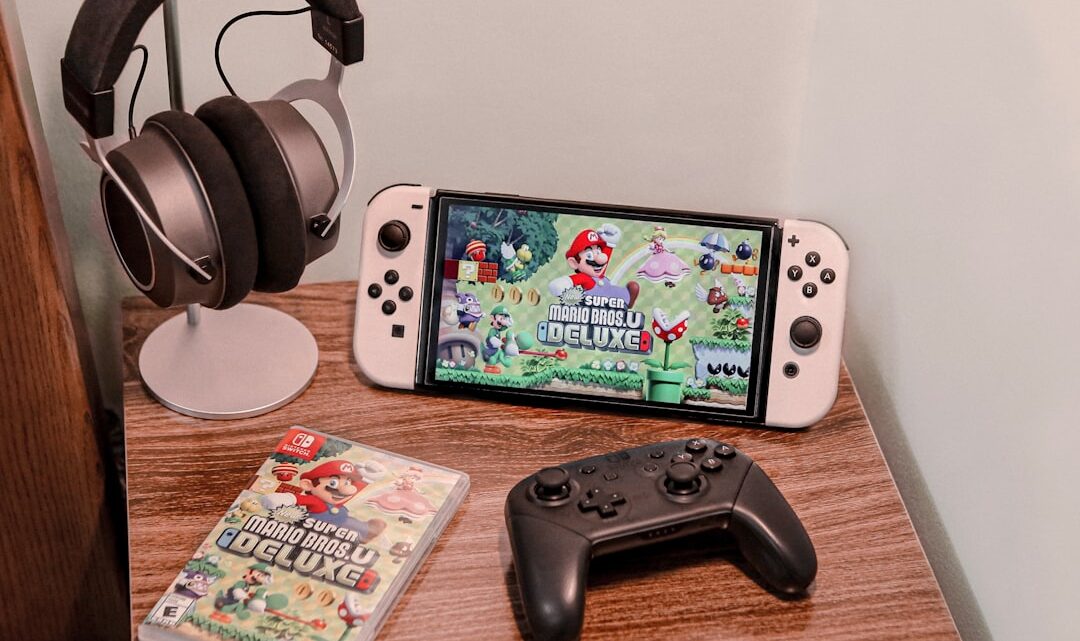
Emulatory: Jak uruchomić gry z Nintendo Switch na PC i jakie są najlepsze ustawienia dla Yuzu/Ryujinx?
2026-07-01Tak, uruchomienie gier z Nintendo Switch na komputerze PC jest jak najbardziej możliwe, a dwoma najpopularniejszymi i najbardziej zaawansowanymi emulatorami, które to umożliwiają, są Yuzu i Ryujinx. Oba te narzędzia pozwalają cieszyć się tytułami z konsoli Nintendo w wyższych rozdzielczościach i często z lepszą płynnością, o ile tylko dysponujesz odpowiednio mocnym sprzętem. Kluczem do sukcesu jest prawidłowa konfiguracja, dostarczenie wymaganych plików systemowych oraz, co najważniejsze, legalne pozyskanie kluczy produktu (prod.keys) i oprogramowania systemowego (firmware) z własnej konsoli Switch, a także gier (w formatach XCI lub NSP).
Wymagania sprzętowe: Czego potrzebujesz?
Nie ma co ukrywać, emulacja Switcha to spory wysiłek dla PC. Jeśli chcesz grać komfortowo, bez czkawki, musisz mieć solidny zestaw.
- Procesor (CPU): Zalecam co najmniej Intel Core i5-8. generacji lub AMD Ryzen 5 2600. W praktyce, im nowszy i szybszy procesor (szczególnie z dobrą wydajnością jednordzeniową, choć emulatory korzystają z wielu rdzeni), tym lepiej. U mnie testy na i7-10700K i Ryzenie 7 5800X pokazały znaczną różnicę w płynności w bardziej wymagających tytułach.
- Karta graficzna (GPU): Tutaj sprawa jest kluczowa. Minimum to NVIDIA GeForce GTX 1060 lub AMD Radeon RX 580. Dla 1080p i wyżej, pomyśl o RTX 2060/3060 lub RX 6600 XT/6700 XT. Emulatory świetnie wykorzystują możliwości Vulkan API, więc karty wspierające je efektywnie będą miały przewagę. Na moim RTX 3070 większość gier śmiga w 4K bez zająknięcia.
- Pamięć RAM: 16 GB to absolutne minimum, jeśli chcesz uniknąć doczytywania danych z dysku i zacięć. 32 GB daje już spory komfort, zwłaszcza przy jednoczesnym streamowaniu lub otwartych innych aplikacjach.
- Dysk twardy: SSD to podstawa. Gry ładują się znacznie szybciej, a kompilacja shaderów trwa ułamki sekund w porównaniu do HDD.
Wybór emulatora: Yuzu czy Ryujinx?
Obydwa emulatory mają swoje zalety i wady, a ich wydajność potrafi różnić się w zależności od konkretnej gry i konfiguracji sprzętowej.
- Yuzu: Często uważany za nieco łatwiejszy w konfiguracji dla początkujących. Ma bardziej rozbudowany interfejs graficzny i aktywną społeczność. U mnie zazwyczaj lepiej radził sobie z grami z dobrą optymalizacją, zapewniając stabilne FPS.
- Ryujinx: Często bywa bardziej precyzyjny w emulacji, co oznacza, że niektóre gry, które na Yuzu mają błędy graficzne lub audio, na Ryujinx działają poprawnie. Czasami oferuje lepszą wydajność w tytułach bardzo wymagających, ale jego kompilator shaderów (PPTC) potrafi potrwać trochę dłużej. Pamiętam, jak za pierwszym razem grałem w *Zeldę: Tears of the Kingdom*, Yuzu miał irytujące artefakty, a Ryujinx po prostu działał. Nie wiem czemu – ale działało.
Pierwsze kroki: Instalacja i konfiguracja
1. Pobierz emulator: Odwiedź oficjalne strony Yuzu ([yuzu-emu.org](https://yuzu-emu.org/)) lub Ryujinx ([ryujinx.org](https://ryujinx.org/)) i pobierz najnowszą wersję.
2. Prod.keys i firmware: To absolutnie krytyczne. Bez nich emulator nie ruszy. Musisz je legalnie wydobyć z własnej konsoli Nintendo Switch. Proces ten wymaga dostępu do modyfikacji konsoli, więc poszukaj szczegółowych poradników online, jak to zrobić. Pamiętam, jak za pierwszym razem nie ogarnąłem tych kluczy i emulator w ogóle nie ruszył. Straciłem ze 3 godziny, zanim zorientowałem się, co jest grane.
- Plik `prod.keys` (i `title.keys` – zazwyczaj są razem) umieść w odpowiednim folderze profilu emulatora (zazwyczaj `C:\Users\[TwojaNazwaUżytkownika]\AppData\Roaming\yuzu\keys` dla Yuzu lub `C:\Users\[TwojaNazwaUżytkownika]\AppData\Roaming\Ryujinx\system` dla Ryujinx).
- Pobrany plik `firmware` (zazwyczaj archiwum ZIP) zainstaluj poprzez opcję w emulatorze (Yuzu: `File -> Install Files to NAND…`, Ryujinx: `Tools -> Install Firmware`).
3. Dodaj katalog z grami: W emulatorze wskaż folder, w którym trzymasz swoje legalnie pozyskane pliki gier (XCI/NSP).
Optymalne ustawienia dla Yuzu
Przejdź do `Emulation -> Configure` i skup się na kilku zakładkach:
- General:
- `Multicore CPU Emulation`: Zaznacz. W praktyce daje około 20-30% lepszą wydajność.
- CPU:
- `Accuracy`: Ustaw na `Auto` lub `Accurate` dla lepszej kompatybilności, ale kosztem wydajności. Jeśli masz mocny procesor, możesz próbować. `Unsafe` podnosi FPS, ale może powodować glitche.
- Graphics: To najważniejsza sekcja!
- `API`: Vulkan jest zazwyczaj szybszy i bardziej stabilny niż OpenGL, szczególnie na kartach NVIDIA i AMD. Zawsze zaczynam od Vulkan.
- `Resolution Scale`: Zaczynaj od `1x (1080p)` i stopniowo zwiększaj. U mnie na RTX 3070 spokojnie mogę grać w `2x (2160p)` w wielu grach.
- `Window Adapting Filter`: `Bilinear` lub `FSR` (FidelityFX Super Resolution) dla lepszej jakości obrazu. FSR może pomóc, jeśli chcesz grać w wyższej rozdzielczości, ale masz słabszą kartę.
- `Anti-Aliasing Method`: `FXAA` to dobry kompromis między jakością a wydajnością.
- `Asynchronous GPU Emulation`: Włącz. To duży plus dla płynności.
- `NVDEC Emulation`: `GPU` dla kart NVIDIA, `CPU` dla AMD/Intel (chyba że masz mocne iGPU Intel Xe).
- Audio: Zazwyczaj `Auto` lub `Cubeb` działa najlepiej.
- Controls: Skonfiguruj swój kontroler. Emulator obsługuje pady Xbox, PlayStation i inne.
Optymalne ustawienia dla Ryujinx
Przejdź do `Options -> Settings`.
- System:
- `Enable PPTC (Profiled Persistent Translation Cache)`: Zaznacz. To kluczowe dla kompilacji shaderów. Przy pierwszym uruchomieniu gry może potrwać kilka minut, ale potem gra będzie ładować się błyskawicznie.
- `Enable VSync`: Włącz, aby zapobiec screen tearing.
- CPU:
- `Speed Limit`: Domyślnie `100%`, ale w niektórych grach warto spróbować zwiększyć do `200%` jeśli masz zapas mocy procesora, aby zredukować lagi wejścia.
- Graphics:
- `Graphics Backend API`: Również Vulkan jest preferowany.
- `Resolution Scale`: Podobnie jak w Yuzu, zaczynaj od `1x` i zwiększaj.
- `Anisotropic Filtering`: `Auto` lub `16x` dla lepszych tekstur.
- `Shader Cache`: Zaznacz. To ten sam mechanizm, co PPTC, ale dla shaderów.
- Input: Skonfiguruj swój kontroler.
Porady ogólne i rozwiązywanie problemów
- Sterowniki GPU: Zawsze upewnij się, że masz najnowsze sterowniki do karty graficznej. NVIDIA i AMD często wydają aktualizacje poprawiające wydajność w emulatorach.
- Aktualizacje emulatora: Zarówno Yuzu, jak i Ryujinx są w ciągłym rozwoju. Regularnie aktualizuj je do najnowszych wersji, ponieważ często wprowadzają poprawki kompatybilności i optymalizacji.
- Shadery: Kompilacja shaderów może powodować chwilowe zacięcia podczas gry, szczególnie przy pierwszym uruchomieniu danego tytułu lub nowej lokacji. Po jednorazowej kompilacji, zazwyczaj są one zapisywane i przy kolejnych uruchomieniach gra działa płynnie. Czasami, po aktualizacji sterowników lub emulatora, shadery kompilują się od nowa, co u mnie potrafiło zająć około 2-3 minut.
- Testuj! Każda gra i każdy system jest inny. Nie bój się eksperymentować z ustawieniami. Czasami drobna zmiana potrafi znacząco poprawić wydajność lub jakość obrazu. Jeśli jakaś gra nie działa dobrze na jednym emulatorze, spróbuj na drugim.
Najczęstsze pytania
Czy emulowanie gier z Nintendo Switch jest legalne?
Emulacja sama w sobie jest w szarej strefie prawnej. Posiadanie i używanie emulatora jest zazwyczaj legalne, pod warunkiem, że wszystkie pliki (gry, firmware, prod.keys) pochodzą z Twojej legalnie posiadanej konsoli Nintendo Switch.
Dlaczego gra działa wolno, mimo mocnego PC?
Sprawdź, czy masz aktualne sterowniki GPU, czy włączona jest emulacja multicore CPU, i czy API graficzne jest ustawione na Vulkan. Czasami winny jest też proces kompilacji shaderów, który wymaga czasu przy pierwszym uruchomieniu.
Czy potrzebuję kontrolera Nintendo Switch, aby grać?
Nie, oba emulatory są kompatybilne z większością popularnych kontrolerów USB, takich jak te od Xboxa czy PlayStation. Skonfiguruj je w ustawieniach kontrolera emulatora.