Raspberry Pi: Emulacja Retro Gier – Kompletny Przewodnik
2026-11-22Zacznijmy od konkretów: skonfigurowanie Raspberry Pi do emulacji retro gier to świetny sposób na wskrzeszenie klasyków. Choć proces wydaje się złożony, w praktyce sprowadza się do wyboru odpowiedniego sprzętu i systemu, instalacji oprogramowania, podłączenia kontrolerów oraz telewizora. U mnie, pierwsze podejście zajęło około 2-3 godzin, ale teraz jestem w stanie zrobić to w mniej niż godzinę.
Wybór Raspberry Pi i akcesoriów
Jaki model Raspberry Pi?
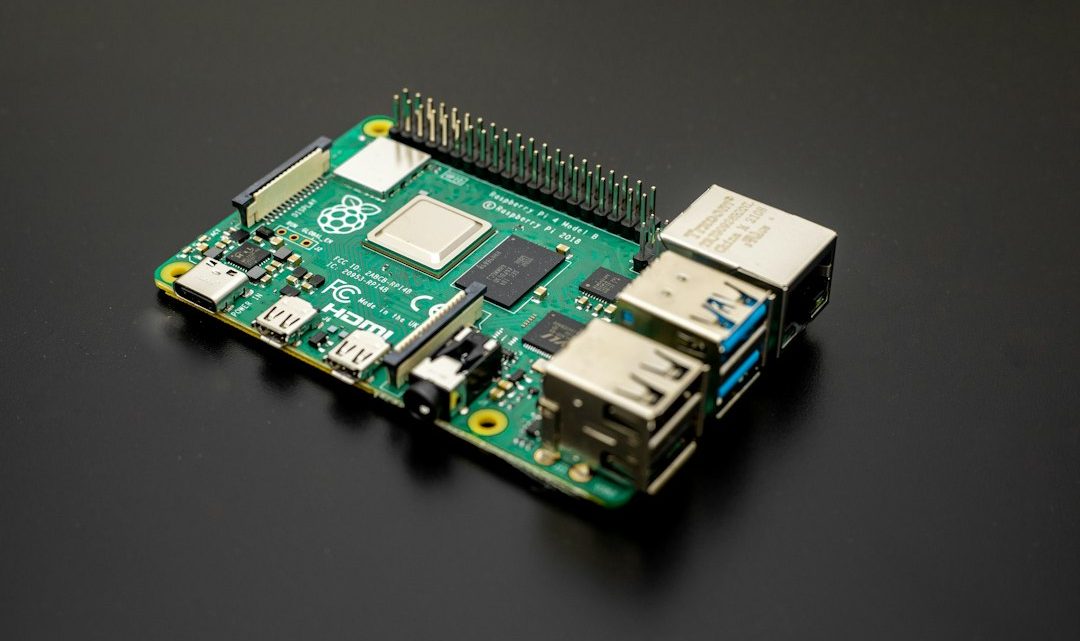
Najlepszym wyborem jest Raspberry Pi 4 Model B. Sam testowałem na Pi 3B+, ale Pi 4 oferuje znaczący skok wydajności, szczególnie dla bardziej wymagających systemów, jak Nintendo 64 czy PlayStation 1, gdzie na 3B+ zauważyłem spadki płynności. Do retro, Pi 4 z 4GB RAMu jest optymalne i daje solidny zapas. 2GB to absolutne minimum, a 8GB jest moim zdaniem overkillem dla samej emulacji.
Niezbędne akcesoria
- Karta microSD o pojemności minimum 32GB (najlepiej 64GB lub 128GB) klasy A1 lub A2. U mnie Samsung EVO Plus 64GB działa bez zarzutu.
- Zasilacz USB-C 5V/3A dedykowany dla Pi 4. Niestabilność zasilania to najczęstsza przyczyna problemów.
- Obudowa z aktywnym chłodzeniem (wentylator) lub duży radiator pasywny. Pi 4 potrafi osiągać 70-80°C bez chłodzenia, co wpływa na stabilność.
- Kabel micro HDMI do HDMI.
- Kontrolery USB lub Bluetooth. W praktyce używam zarówno padów Xbox One S (Bluetooth) jak i klasycznych padów USB w stylu SNES.
Wybór i instalacja systemu emulacyjnego
Recalbox czy RetroPie?
Dla początkujących zdecydowanie polecam Recalbox z powodu jego łatwości obsługi i konfiguracji – praktycznie wszystko działa „out of the box”. RetroPie jest bardziej elastyczny, ale jego instalacja i konfiguracja jest bardziej skomplikowana. Nie wiem czemu, ale Recalbox zawsze u mnie działał po prostu stabilniej.
Instalacja krok po kroku
- Pobierz obraz systemu: Wejdź na oficjalną stronę Recalbox (recalbox.com) i pobierz obraz dla swojego modelu Raspberry Pi.
- Wgraj obraz: Użyj narzędzia takiego jak Raspberry Pi Imager. Włóż kartę do czytnika, wybierz „Emulation and game OS” -> „Recalbox” i swój model Pi, a następnie wybierz kartę SD. Kliknij „Write”. U mnie to zajmuje około 5-10 minut.
- Pierwsze uruchomienie: Po nagraniu włóż kartę do Raspberry Pi, podłącz kontrolery, TV i zasilanie. System uruchomi się i automatycznie rozszerzy partycję. Potrwa to ~5 minut.
Konfiguracja kontrolerów i TV
Podłączenie kontrolerów
Zaraz po pierwszym uruchomieniu Recalbox poprosi Cię o skonfigurowanie kontrolera. Jeśli używasz pada USB, po prostu podłącz go i postępuj zgodnie z instrukcjami na ekranie. W przypadku kontrolerów Bluetooth (np. DualShock 4, Xbox One S), wejdź do menu Recalbox (przycisk START), wybierz „Ustawienia kontrolerów”, a następnie „Paruj kontroler Bluetooth”. Pamiętaj, aby kontroler był w trybie parowania. U mnie z padami Xbox zawsze działało to za pierwszym razem.
Konfiguracja obrazu i dźwięku
W większości przypadków Recalbox automatycznie wykryje rozdzielczość TV i skonfiguruje dźwięk przez HDMI. Jeśli masz problemy, wejdź w menu Recalbox (START) -> „Ustawienia systemu” -> „Rozdzielczość ekranu” i wybierz odpowiednią dla Twojego telewizora (najczęściej 1920x1080p). Dźwięk również przestawisz w „Ustawienia dźwięku”.
Wgrywanie gier (ROM-ów)
Gdzie znaleźć ROM-y?
ROM-y to pliki z grami. Pamiętaj, że posiadanie ROM-ów gier, których nie posiadasz w oryginalnej formie, jest w wielu krajach nielegalne. Istnieją jednak strony oferujące darmowe ROM-y gier, które są w domenie publicznej. W praktyce najczęściej szukam gier, które kiedyś miałem na półce.
Jak przenieść gry na RPi?
Najprostszym sposobem jest udział sieciowy (Samba).
- Podłącz RPi do sieci LAN lub Wi-Fi.
- Na komputerze PC (Windows) otwórz „Mój komputer” i w pasku adresu wpisz `\\recalbox` (lub adres IP RPi).
- Powinien pojawić się folder `recalbox`. Wejdź w niego, a następnie do `roms`.
- Skopiuj swoje ROM-y do odpowiednich folderów (nes, snes, psx itp.). Po zakończeniu, w menu Recalbox wybierz „Skrobak” -> „Rozpocznij skrobanie”, aby system pobrał okładki i opisy gier. U mnie kopiowanie 50GB gier zajęło około 45 minut przez Wi-Fi 5GHz.
Optymalizacja i porady dla zaawansowanych
Podkręcanie (overclocking)
Dla bardziej wymagających gier (np. N64, Dreamcast, PSX) rozważ podkręcenie Raspberry Pi. Możesz to zrobić w menu Recalbox -> „Ustawienia zaawansowane” -> „Podkręcanie CPU”. Zacznij od wartości „High” lub „Extreme”. Pamiętaj, że to zwiększa temperaturę i wymaga dobrego chłodzenia. Na Pi 4 4GB bez wentylatora próbowałem podkręcać i skończyło się na niestabilności. Z aktywnym chłodzeniem mogę spokojnie trzymać „Extreme”.
Filtry graficzne i shadery
Jeśli chcesz, aby stare gry wyglądały na współczesnych TV, wejdź w „Ustawienia gier” -> „Shadery”. Możesz wybrać shadery symulujące wygląd ekranu CRT (np. `crt-pi-vertical.glslp`). To naprawdę dodaje klimatu!
Wnioskując, jeśli masz już Raspberry Pi 4, zamów mu dobre chłodzenie, wgraj Recalbox, a reszta to już czysta przyjemność!
Najczęstsze pytania
Czy muszę kupić drogie kontrolery?
Absolutnie nie! W praktyce, nawet tanie kontrolery USB emulujące pady SNES czy PSX działają świetnie i są bardzo przystępne cenowo, zaczynając już od około 30-40 zł.
Co jeśli Recalbox nie wykrywa moich gier?
Upewnij się, że ROM-y są w odpowiednim formacie i znajdują się w prawidłowych folderach systemów. Po przeniesieniu gier zawsze zrestartuj Recalbox (START -> „Wyjdź” -> „Uruchom ponownie”) lub uruchom „Skrobanie”, co odświeży listę gier.
Czy Raspberry Pi 4 jest w stanie emulować gry z PS2?
Niestety, Raspberry Pi 4 nie ma wystarczającej mocy obliczeniowej, aby komfortowo emulować gry z PlayStation 2. Możliwe są pewne pojedyncze, mniej wymagające tytuły, ale generalnie nie jest to sprzęt do tego przeznaczony.