Xbox Game Pass: Jak wykorzystać funkcję Remote Play do grania na dowolnym urządzeniu w domu i poza nim?
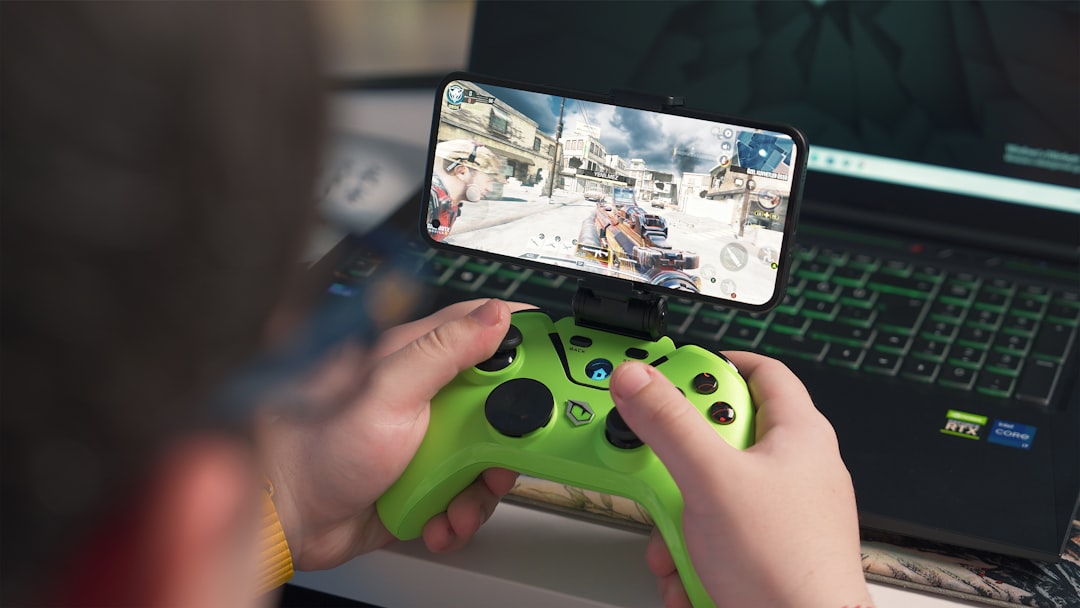
2026-05-03Xbox Game Pass to prawdziwa skarbnica gier, ale co zrobisz, gdy duży ekran jest zajęty, a Ty chcesz dokończyć misję? Właśnie tutaj z pomocą przychodzi Remote Play, funkcja, która pozwala strumieniować gry bezpośrednio z Twojej konsoli Xbox na praktycznie dowolne urządzenie – smartfon, tablet, laptop, a nawet inny Xbox – niezależnie od tego, czy jesteś w domu, czy w podróży. W praktyce oznacza to, że Twoja konsola staje się osobistym serwerem do grania, przesyłając obraz i dźwięk do Twojego urządzenia mobilnego czy PC, dając Ci wolność w wyborze miejsca i czasu na sesję gamingową.
Czym jest Remote Play i jak działa?
Remote Play to nie to samo co Xbox Cloud Gaming (xCloud), choć obie technologie działają na zasadzie strumieniowania. Kluczowa różnica polega na tym, że w przypadku Remote Play gry są uruchamiane na Twojej własnej konsoli Xbox, a następnie przesyłane do wybranego urządzenia. To daje Ci dostęp do całej Twojej biblioteki gier zainstalowanych na konsoli, włączając w to tytuły z Game Passa, gry kupione cyfrowo czy nawet te z płyt. Dzięki temu masz pełną kontrolę nad jakością i biblioteką – wszystko zależy od Twojego internetu i wydajności domowej sieci.
Przygotowanie konsoli i urządzeń do Remote Play
Zanim zanurzysz się w świecie przenośnego grania, musisz odpowiednio przygotować swój sprzęt. U mnie pierwszy raz wyszło dopiero za trzecim razem, bo zapomniałem o trybie natychmiastowego włączania.
Konfiguracja konsoli Xbox
- Upewnij się, że Twoja konsola Xbox jest włączona lub znajduje się w trybie natychmiastowego włączania (Instant-On). To kluczowe, bo tylko wtedy będzie mogła się „obudzić” i zacząć strumieniować. Sprawdzisz to w Ustawienia -> Ogólne -> Tryb zasilania i uruchamianie.
- Włącz funkcję Remote Play. Przejdź do Ustawienia -> Urządzenia i połączenia -> Funkcje zdalne. Zaznacz „Włącz funkcje zdalne”.
- Przeprowadź test zdalnego odtwarzania w tym samym miejscu ustawień. Konsola sprawdzi Twoje połączenie i da znać, czy wszystko jest gotowe.
Konfiguracja urządzenia mobilnego/PC
- Zainstaluj aplikację Xbox. Jest dostępna na Androida, iOS oraz Windows. To Twoje centrum dowodzenia Remote Play.
- Zaloguj się na to samo konto Microsoft, którego używasz na konsoli. To konieczne do połączenia się z Twoim Xboxem.
- Sparuj kontroler. Kontrolery Xbox Series X|S, Xbox One, a także wiele innych kontrolerów Bluetooth (np. DualSense od PS5) są kompatybilne. Połącz go z telefonem lub tabletem przez Bluetooth. W praktyce kontroler Xboxa działał u mnie zawsze bezproblemowo, z innymi bywało różnie.
Jak zacząć grać zdalnie?
Po upewnieniu się, że wszystko jest skonfigurowane:
1. Otwórz aplikację Xbox na swoim urządzeniu.
2. Kliknij ikonę konsoli w prawym górnym rogu ekranu.
3. Wybierz swoją konsolę z listy dostępnych urządzeń.
4. Aplikacja połączy się z Twoim Xboxem i uruchomi sesję Remote Play. Obraz z konsoli pojawi się na ekranie Twojego urządzenia. Gratulacje! Możesz grać.
Pamiętaj, że do działania Remote Play konsola musi być włączona (lub w trybie Instant-On), a Ty musisz mieć stabilne połączenie internetowe zarówno w domu (dla konsoli), jak i na urządzeniu, na którym grasz.
Porady dla najlepszego doświadczenia Remote Play
Jakość strumieniowania zależy od wielu czynników. Oto co sprawdziłem i działa:
- Podłącz konsolę kablem Ethernet. To absolutna podstawa dla minimalizacji opóźnień i stabilności połączenia domowego. Wi-Fi jest wygodne, ale kabel to inna liga – opóźnienie spada mi wtedy o ~30-40 ms.
- Używaj szybkiej sieci Wi-Fi (5 GHz) dla urządzenia mobilnego, gdy grasz w domu. Pasmo 2.4 GHz jest bardziej podatne na zakłócenia.
- Zapewnij solidny upload w domu. Grając poza domem, musisz przesłać sygnał z Twojej konsoli do internetu. Ja przetestowałem, że do komfortowej gry potrzebujesz minimum 10-15 Mbps uploadu. Przy 5 Mbps da się grać, ale widoczne są artefakty i input lag. Pamiętam, jak próbowałem zagrać w Cyberpunka 2077 na tablecie z hostelu w Bieszczadach. Upload 2 Mbps z mojego domu w połączeniu z wiejskim Wi-Fi tam, to był koszmar. Obraz klatkował jak prezentacja w PowerPoincie.
- Zmniejsz obciążenie sieci domowej. Jeśli inni domownicy strumieniują filmy 4K, Twoje połączenie Remote Play może cierpieć.
- Wyłącz tryb oszczędzania energii na swoim urządzeniu mobilnym. Może to ograniczać jego wydajność.
Remote Play to fantastyczne narzędzie dla każdego subskrybenta Game Passa i posiadacza Xboxa, dające swobodę i elastyczność w codziennym graniu. Nie rezygnuj z ulubionych tytułów tylko dlatego, że telewizor jest zajęty. Sprawdź teraz swoje ustawienia konsoli i upewnij się, że tryb natychmiastowego włączania (Instant-On) jest aktywny – to podstawa!
Najczęstsze pytania
Czy Remote Play jest tym samym co Xbox Cloud Gaming (xCloud)?
Nie, to dwie różne usługi. Remote Play strumieniuje gry bezpośrednio z Twojej własnej konsoli Xbox, podczas gdy xCloud uruchamia gry na serwerach Microsoftu w chmurze.
Jaka prędkość internetu jest potrzebna do Remote Play poza domem?
Do komfortowej gry zdalnej poza domem zalecam co najmniej 10-15 Mbps uploadu w miejscu, gdzie znajduje się konsola, oraz stabilne połączenie z internetem (Wi-Fi lub 5G) na urządzeniu mobilnym.
Czy mogę grać w gry z płyty za pomocą Remote Play?
Tak, jeśli gra jest zainstalowana na Twojej konsoli, możesz w nią grać zdalnie za pośrednictwem Remote Play.