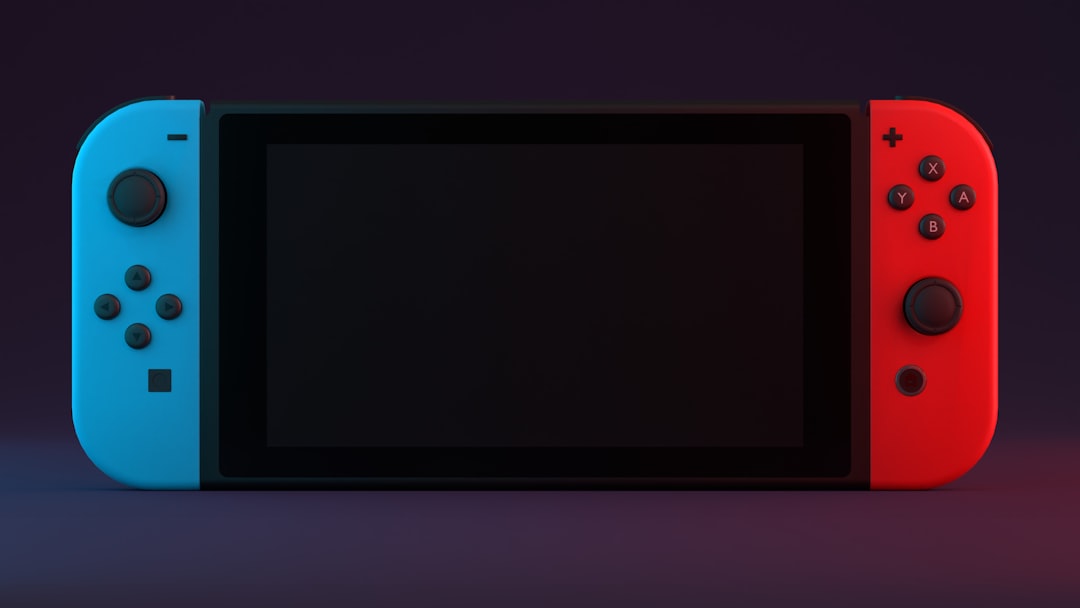
Konsole przenośne: Jak zwiększyć pamięć wewnętrzną i zewnętrzną na Nintendo Switch oraz Steam Deck?
2026-07-14Zwiększenie pamięci w konsolach przenośnych, takich jak Nintendo Switch i Steam Deck, to w zasadzie konieczność, jeśli chcesz pomieścić więcej niż kilka dużych gier. Na Nintendo Switch sprawa jest prosta i sprowadza się do rozszerzenia pamięci zewnętrznej za pomocą kart microSD. W przypadku Steam Decka masz dwie opcje: równie łatwe rozszerzenie pamięci zewnętrznej kartą microSD oraz, dla odważniejszych, wymianę wewnętrznego dysku SSD. To drugie jest bardziej skomplikowane i obarczone ryzykiem, ale daje spore możliwości.
Nintendo Switch: microSD to podstawa
Nintendo Switch fabrycznie oferuje zaledwie 32 GB (wersja standardowa/Lite) lub 64 GB (OLED) pamięci wewnętrznej. To śmiesznie mało, biorąc pod uwagę rozmiary współczesnych gier. Potrzebujesz microSD, i to szybko. Serio.
Wybór karty microSD dla Switcha
Nie każda karta będzie idealna. Patrz na to:
- Typ: Musi być microSDXC. Starsze microSDHC mają limit 32 GB.
- Prędkość: Szukaj kart z klasą prędkości UHS-I (Ultra High Speed Phase I). Te są w pełni obsługiwane przez Switcha. Wyższe klasy, jak UHS-II, Switch obsłuży, ale nie wykorzysta ich pełnego potencjału – przepłacisz, a zysku nie będzie.
- Klasa aplikacji: Oznaczenie A1 lub A2 (Application Performance Class) jest ważne. Gwarantuje odpowiednią wydajność losowego odczytu/zapisu, co przekłada się na płynne ładowanie gier. A1 to minimum, A2 jest lepsze, choć w praktyce różnica na Switchu bywa minimalna.
- Pojemność: Switch oficjalnie obsługuje karty do 2 TB. Ale kto ma tyle kasy na kartę? Zazwyczaj gracze celują w 256 GB, 512 GB lub 1 TB. U mnie 512 GB wystarcza na wiele, wiele tytułów.
Instalacja i zarządzanie kartą na Switchu
Montaż to żaden rocket science. Otwierasz klapkę z tyłu Switcha, wkładasz kartę, formatujesz ją w ustawieniach konsoli (jeśli trzeba) i tyle.
- Przenoszenie danych: Zapisane stany gier są zawsze na pamięci wewnętrznej konsoli. Gierki i dane dodatkowe mogą być na karcie. Jeśli masz już gry na pamięci wewnętrznej i chcesz je przenieść na kartę, musisz je archiwizować (czyli usunąć grę, zostawić ikonę i zapis), a potem pobrać ponownie, gdy karta jest włożona. Konsola zapyta, gdzie zapisać. Niestety, prostej opcji „przenieś wszystko” brakuje. To jest moim zdaniem w cholerę uciążliwe.
Steam Deck: Więcej opcji, więcej zabawy (lub ryzyka)
Steam Deck, ze swoją naturą peceta w kieszeni, daje więcej pola do popisu. Masz 64 GB, 256 GB lub 512 GB pamięci wewnętrznej, ale szybko się zapełnia.
Rozszerzenie pamięci zewnętrznej: Karty microSD dla Steam Decka
Podobnie jak w Switchu, karta microSD to najprostsza droga. Steam Deck obsługuje te same standardy, co Nintendo Switch, czyli microSDXC UHS-I.
- Prędkość: Tutaj różnica między A1 a A2 jest już bardziej odczuwalna. Steam Deck potrafi lepiej wykorzystać szybsze karty, więc jeśli możesz, celuj w A2.
- Pojemność: Oficjalnie Steam Deck również obsługuje karty do 2 TB. Wybierz pojemność adekwatną do twoich potrzeb i budżetu. Pamiętaj, że nawet najszybsze microSD nie dorównają prędkością wewnętrznemu SSD. Ale to jest bez kitu wygodne rozwiązanie.
Rozszerzenie pamięci wewnętrznej: Wymiana dysku SSD na Steam Decku
To jest prawdziwa gratka dla majsterkowiczów. Wymiana wewnętrznego dysku M.2 2230 NVMe SSD to najlepszy sposób na maksymalne zwiększenie wydajności i pojemności.
- Ryzyko: Pamiętaj, że otwarcie konsoli i wymiana podzespołów wiąże się z ryzykiem uszkodzenia urządzenia i potencjalną utratą gwarancji. Valve oficjalnie tego nie popiera. (tak, serio — widziałem przypadki, gdzie ludzie potrafili coś urwać).
- Typ dysku: Musisz kupić dysk M.2 2230 NVMe SSD. Ten format jest rzadziej spotykany niż popularne 2280, więc szukaj uważnie.
- Pojemność: Tutaj możesz zamontować dyski o pojemności 1 TB, a nawet 2 TB, jeśli znajdziesz odpowiedni model.
- Proces: W skrócie: otwierasz obudowę, odłączasz baterię, wykręcasz stary dysk, wkładasz nowy, skręcasz. Następnie musisz stworzyć bootowalny nośnik USB z obrazem SteamOS (do pobrania ze strony Valve) i zainstalować system od nowa. To już nie są zadne cuda, ale wymaga cierpliwości i dokładności. Warto obejrzeć jakiś tutorial na YouTube, zanim się za to zabierzesz.
Ogólne porady dotyczące zarządzania pamięcią
Niezależnie od konsoli, zawsze warto dbać o porządek:
- Archiwizuj/usuwaj gry: Nie grasz w coś od miesięcy? Zarchiwizuj lub usuń. Zawsze możesz pobrać ponownie.
- Pamięć w chmurze: Korzystaj z funkcji zapisywania w chmurze (Nintendo Switch Online, Steam Cloud). To ratuje tyłek, gdy coś pójdzie nie tak z konsolą.
Wybór należy do ciebie. Czy postawisz na proste i bezpieczne karty microSD, czy zaryzykujesz i otworzysz konsolę, aby zyskać na prędkości i pojemności? Co zrobisz z tym dalej — twoja sprawa.
Najczęstsze pytania
Czy wolniejsze karty microSD wpłyną na wydajność gier?
Tak, wolniejsze karty mogą powodować dłuższe czasy ładowania gier i, w skrajnych przypadkach, lekkie przycięcia w najbardziej wymagających tytułach. Dlatego warto inwestować w karty z oznaczeniem A1 lub A2.
Czy wymiana dysku SSD w Steam Decku jest trudna?
Wymiana wymaga pewnych umiejętności manualnych i narzędzi; jest to bardziej zaawansowane niż włożenie karty microSD i istnieje ryzyko uszkodzenia konsoli lub utraty gwarancji. Jeśli nie masz doświadczenia, lepiej poprosić o pomoc.
Czy mogę używać zewnętrznego dysku USB z Nintendo Switch?
Nintendo Switch obsługuje zewnętrzne dyski USB, ale tylko w trybie zadokowanym, służąc jako backup. Nie można z nich bezpośrednio uruchamiać gier w trybie przenośnym.