Jak efektywnie zarządzać pamięcią masową na PS5 i przenieść gry na zewnętrzny dysk SSD?
2026-05-26Zarządzanie pamięcią masową na PS5 i przenoszenie gier na zewnętrzny dysk SSD to klucz do komfortowej rozgrywki, szczególnie gdy fabularne giganty jak *Spiderman 2* czy nadchodzące *Silent Hill 2 Remake* zajmują po 100GB. Uwolnij się od ciągłego usuwania i pobierania ulubionych tytułów. Choć wewnętrzny dysk SSD PS5 jest błyskawiczny, jego pojemność, wynosząca użytecznie około 667 GB, szybko się zapełnia. Na szczęście, Sony daje nam proste narzędzia do efektywnego zarządzania miejscem, a podłączenie zewnętrznego SSD to pierwszy i najważniejszy krok.
Dlaczego zewnętrzny dysk SSD na PS5 to konieczność?
Od premiery PS5 mierzyłem się z problemem wiecznie pełnego dysku. Moja kolekcja gier PS4, które nadal ogrywam, zajmowała cenne miejsce, potrzebne na nowe tytuły PS5. Zewnętrzny dysk SSD rozwiązuje ten problem, oferując dodatkową przestrzeń, która działa z niemal taką samą wygodą, jak pamięć wewnętrzna – przynajmniej w przypadku gier z PlayStation 4.
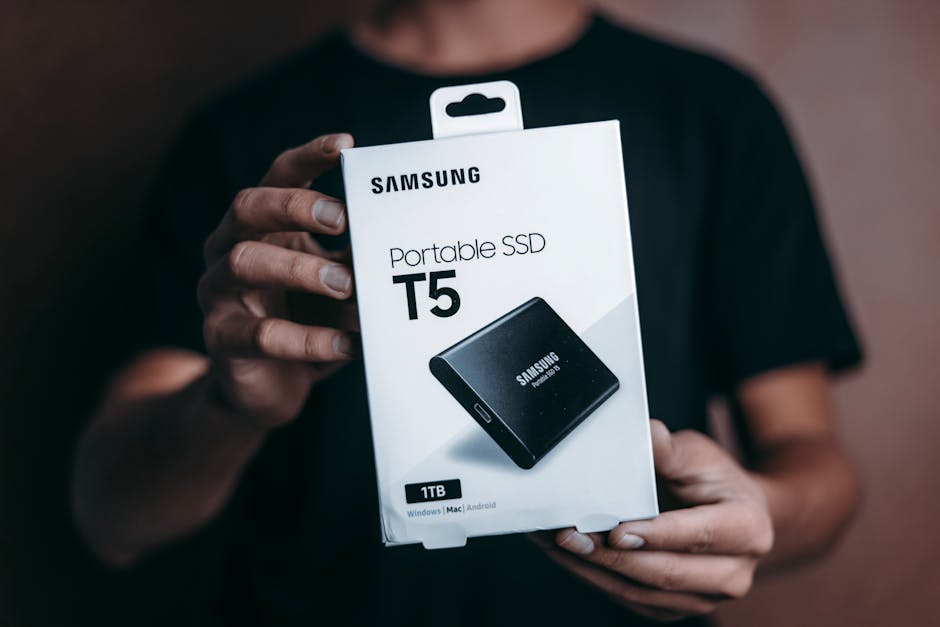
Wybór odpowiedniego zewnętrznego dysku SSD
Nie każdy dysk zewnętrzny będzie idealny. Kluczowe są prędkość i rodzaj połączenia.
- Typ połączenia: Zawsze wybieraj dyski z interfejsem USB 3.2 Gen 1 (dawniej USB 3.0) lub USB 3.2 Gen 2. Porty USB na PS5 są właśnie tego typu. Ja mam podłączony dysk na Gen 2 i działa rewelacyjnie. Te nowsze porty z tyłu konsoli są szybsze niż te z przodu.
- Prędkość: Zewnętrzny dysk SSD będzie znacznie szybszy niż tradycyjny HDD. Nawet najtańszy SSD zapewni transfery rzędu 400-500 MB/s, podczas gdy te droższe, na USB 3.2 Gen 2, osiągają nawet 1000 MB/s. To i tak dużo wolniej niż wewnętrzny dysk PS5 (5500 MB/s), ale do gier PS4 to aż nadto.
- Pojemność: Zależnie od potrzeb, wybierz dysk o pojemności 1 TB lub więcej. U mnie 2 TB zapełniło się w pół roku, ale gram naprawdę dużo.
- Obudowa: Postaw na dysk w solidnej obudowie, która będzie odprowadzać ciepło. Niektóre potrafią się nagrzewać przy dłuższym użytkowaniu.
Podłączanie i formatowanie dysku
Kupiłeś dysk? Świetnie! Teraz czas na jego przygotowanie.
- Podłącz dysk: Użyj portu USB z tyłu konsoli PS5. W praktyce zauważyłem, że są stabilniejsze i szybsze niż te z przodu.
- Formatowanie: PS5 automatycznie wykryje nowy dysk i poprosi o jego sformatowanie jako rozszerzonej pamięci USB.
- Przejdź do Ustawienia > Pamięć masowa > Rozszerzona pamięć USB.
- Wybierz Formatuj jako rozszerzoną pamięć USB. Pamiętaj, że wszystkie dane na dysku zostaną usunięte. U mnie ten proces trwał zaledwie kilka sekund.
Po sformatowaniu dysk będzie gotowy do przechowywania gier.
Przenoszenie gier: PS4 vs. PS5
Tutaj pojawia się kluczowa różnica, o której często ludzie zapominają.
- Gry PS4: Możesz je bezpośrednio przenosić na zewnętrzny dysk SSD i uruchamiać z niego. Działa to płynnie, a czasy ładowania są znacznie lepsze niż na tradycyjnym HDD. Aby przenieść grę PS4:
- Przejdź do Ustawienia > Pamięć masowa > Pamięć konsoli.
- Wybierz Gry i aplikacje.
- Zaznacz gry PS4, które chcesz przenieść, a następnie wybierz Przenieś na rozszerzoną pamięć USB.
- Przenoszenie około 50 GB zajmuje u mnie zazwyczaj mniej niż 5 minut.
- Gry PS5: Niestety, gier przeznaczonych wyłącznie na PS5 nie można uruchamiać z zewnętrznego dysku USB. Muszą być zainstalowane na wewnętrznym dysku SSD konsoli lub na dodatkowym dysku M.2 NVMe, który instaluje się w specjalnym slocie. Możesz je jednak przenosić na zewnętrzny dysk USB w celu archiwizacji. Nie wiem dokładnie, dlaczego Sony tak to rozwiązało, ale faktem jest, że to oszczędza miejsce na wewnętrznym dysku. Jeśli zechcesz zagrać, będziesz musiał przenieść grę z powrotem na wewnętrzny SSD.
- Proces przenoszenia jest taki sam jak dla gier PS4, po prostu wybierasz gry PS5.
Porady i moje osobiste doświadczenia
- Domyślna lokalizacja instalacji: Ustaw zewnętrzne SSD jako domyślną lokalizację dla gier PS4. To oszczędza czas.
- Przejdź do Ustawienia > Pamięć masowa > Lokalizacja instalacji.
- Wybierz Rozszerzona pamięć USB dla gier PS4.
- Zawsze bezpieczne usuwanie: Nigdy nie odłączaj dysku bez wcześniejszego „bezpiecznego usuwania” z menu. Unikniesz w ten sposób utraty danych.
- Gry na dysku M.2 vs. USB: Dysk M.2 NVMe (wewnętrzne rozszerzenie) to inna kategoria. Jest on tak szybki jak wbudowany SSD i pozwala na uruchamianie gier PS5. Zewnętrzny USB jest głównie dla gier PS4 i archiwizacji PS5. To ważne rozróżnienie, którego nie wszyscy są świadomi. Ja mam oba i każdy służy do czegoś innego.
Najczęstsze pytania
Czy zewnętrzny dysk HDD działa z PS5?
Tak, zewnętrzny dysk HDD będzie działał z PS5, ale jego prędkość będzie znacznie niższa niż SSD, co przełoży się na dłuższe czasy ładowania gier PS4.
Czy mogę używać zewnętrznego dysku do zapisywania zapisów gier (save’ów)?
Nie, zapisy gier są przechowywane wyłącznie na wewnętrznym dysku konsoli i synchronizowane z chmurą PlayStation Plus.
Czy prędkość zewnętrznego SSD ma znaczenie dla gier PS4?
Tak, im szybszy zewnętrzny SSD (np. USB 3.2 Gen 2), tym krótsze czasy ładowania gier PS4, choć nie będzie to tak szybko jak na wewnętrznym dysku PS5.
Teraz idź i zorganizuj swoją bibliotekę gier!