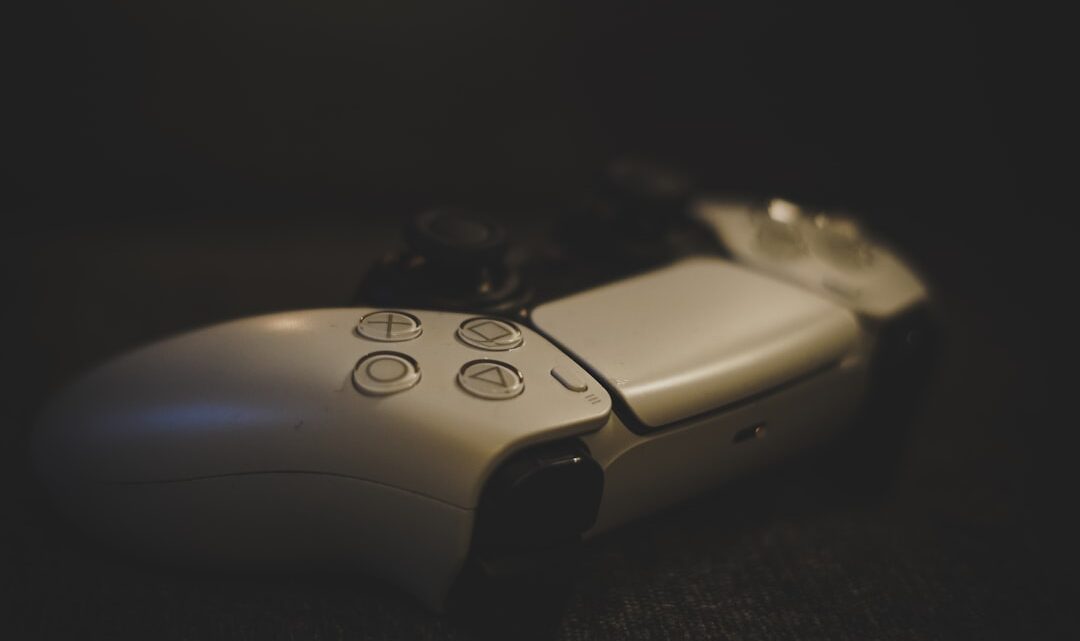
Jak podłączyć pada od PS5 do PC i grać w ulubione tytuły?
2026-04-08Cześć gracze! Marzycie o tym, by komfortowo rozsiąść się przed monitorem i grać w ulubione tytuły PC, korzystając z rewelacyjnego kontrolera DualSense od PlayStation 5? Świetnie trafiliście! Podłączenie pada od PS5 do PC jest zaskakująco proste i otwiera drzwi do zupełnie nowego poziomu immersji, zwłaszcza dzięki zaawansowanym wibracjom i adaptacyjnym spustowym. Niezależnie od tego, czy preferujesz połączenie przewodowe, czy bezprzewodową swobodę, Twój DualSense może szybko stać się integralną częścią Twojego gamingowego zestawu na komputerze.
Dlaczego warto podłączyć DualSense do PC?
DualSense to jeden z najbardziej innowacyjnych kontrolerów na rynku. Jego haptyczne wibracje i adaptacyjne spusty mogą znacząco wzbogacić doświadczenia w grach wspierających te funkcje (np. Cyberpunk 2077, God of War, Deathloop). Nawet bez pełnego wsparcia, jego ergonomia i jakość wykonania sprawiają, że granie jest po prostu przyjemniejsze. Dostępne są dwie główne metody podłączenia: przewodowa przez USB oraz bezprzewodowa przez Bluetooth.
Podłączanie pada PS5 do PC za pomocą kabla USB
To najprostsza i najbardziej stabilna metoda, idealna, jeśli zależy Ci na minimalnym opóźnieniu i jednocześnie chcesz ładować kontroler.
- Upewnij się, że masz kabel USB-C na USB-A lub USB-C na USB-C, w zależności od portów w Twoim komputerze. Najlepiej użyć kabla wysokiej jakości, który obsługuje transfer danych.
- Podłącz węższą końcówkę USB-C do portu na górze kontrolera DualSense.
- Drugą końcówkę kabla podłącz do wolnego portu USB w komputerze.
- System Windows powinien automatycznie wykryć i zainstalować potrzebne sterowniki. Kontroler będzie działał jako standardowy kontroler XInput lub DirectInput w większości gier.
- Wiele gier (zwłaszcza tych nowszych, dostępnych na Steam) natywnie wspiera DualSense, zapewniając pełną funkcjonalność.
Podłączanie pada PS5 do PC za pomocą Bluetooth
Jeśli cenisz sobie swobodę ruchów i brak plątaniny kabli, połączenie bezprzewodowe będzie dla Ciebie idealne. Upewnij się, że Twój komputer ma wbudowany moduł Bluetooth lub używasz zewnętrznego adaptera Bluetooth.
Krok 1: Włączenie trybu parowania na DualSense
- Upewnij się, że kontroler jest naładowany i wyłączony.
- Naciśnij i przytrzymaj jednocześnie przycisk PS (logo PlayStation) oraz przycisk Share (obok touchpada) przez około 3 sekundy.
- Pasek świetlny na kontrolerze zacznie szybko migać na niebiesko, sygnalizując, że pad jest w trybie parowania.
Krok 2: Parowanie kontrolera z PC
- Na komputerze z systemem Windows przejdź do Ustawienia (klawisz Windows + I).
- Wybierz Urządzenia (lub Bluetooth i urządzenia).
- Kliknij Dodaj urządzenie Bluetooth lub inne urządzenie.
- Wybierz Bluetooth.
- Na liście dostępnych urządzeń znajdź „Wireless Controller” (lub podobną nazwę).
- Kliknij na nie, aby zainicjować parowanie. Po udanym połączeniu pasek świetlny na DualSense przestanie migać i zaświeci się na stały kolor (zwykle niebieski lub biały).
Konfiguracja i optymalizacja w grach
Po podłączeniu, niezależnie od metody, warto upewnić się, że wszystko działa, jak należy.
Steam Big Picture i wsparcie DualSense
Platforma Steam oferuje doskonałe wsparcie dla kontrolerów, w tym DualSense:
- Otwórz Steam i przejdź do trybu Big Picture Mode (ikona kontrolera w prawym górnym rogu).
- W ustawieniach kontrolera upewnij się, że „Wsparcie konfiguracji PlayStation” jest włączone.
- Możesz tam dostosować martwe strefy, kalibrację, a nawet przypisać niestandardowe funkcje do przycisków. Steam automatycznie przetłumaczy sygnały z DualSense, aby były zgodne z większością gier PC.
Oprogramowanie DS4Windows
Dla starszych gier lub tych, które nie oferują natywnego wsparcia dla DualSense, a także dla zaawansowanej personalizacji (np. emulacji kontrolera Xbox 360, kontroli nad haptyką i światłem), polecamy program DS4Windows.
- Pobierz DS4Windows z oficjalnej strony lub z zaufanego źródła.
- Zainstaluj i uruchom program.
- Podłącz DualSense. DS4Windows powinien go wykryć.
- Możesz tworzyć profile, mapować przyciski, dostosowywać kolor paska świetlnego, a nawet zmieniać zachowanie adaptacyjnych spustów. To narzędzie daje Ci pełną kontrolę nad padem.
Rozwiązywanie problemów
- Jeśli pad się nie łączy, spróbuj zrestartować komputer oraz kontroler.
- Sprawdź, czy masz najnowsze sterowniki Bluetooth dla swojego komputera.
- Upewnij się, że w pobliżu nie ma innych urządzeń Bluetooth, które mogłyby zakłócać sygnał.
- Jeśli używasz DS4Windows i masz problemy, upewnij się, że Steam Big Picture nie próbuje jednocześnie zarządzać kontrolerem. Czasami konflikty mogą powstawać, gdy oba programy „walczą” o kontrolę nad DualSense.
Teraz, gdy wiesz, jak podłączyć pada PS5 do PC, nic nie stoi na przeszkodzie, aby zanurzyć się w świecie gier z niespotykanym dotąd komfortem i precyzją. Miłego grania!
Najczęstsze pytania
Czy wszystkie gry PC wspierają DualSense?
Nie wszystkie gry PC natywnie wspierają DualSense z jego unikalnymi funkcjami, ale większość gier działa ze standardową emulacją kontrolera XInput (np. poprzez Steam Big Picture lub DS4Windows).
Czy DualSense na PC obsługuje haptyczne wibracje i adaptacyjne spusty?
Tak, w grach, które zostały specjalnie zoptymalizowane pod DualSense na PC (np. Cyberpunk 2077, Spider-Man Remastered), te funkcje działają doskonale. W innych przypadkach możesz uzyskać podstawowe wibracje.
Czy mogę używać DualSense, gdy jest podłączony do PC kablem USB, ale jednocześnie ładowany?
Tak, podłączenie kontrolera kablem USB zarówno przesyła sygnał, jak i ładuje baterię, więc możesz grać bez obaw o rozładowanie.