Konsole: Jaki system operacyjny (np. Batocera, EmuELEC) do retro-konsoli na Raspberry Pi? Poradnik instalacji i konfiguracji.
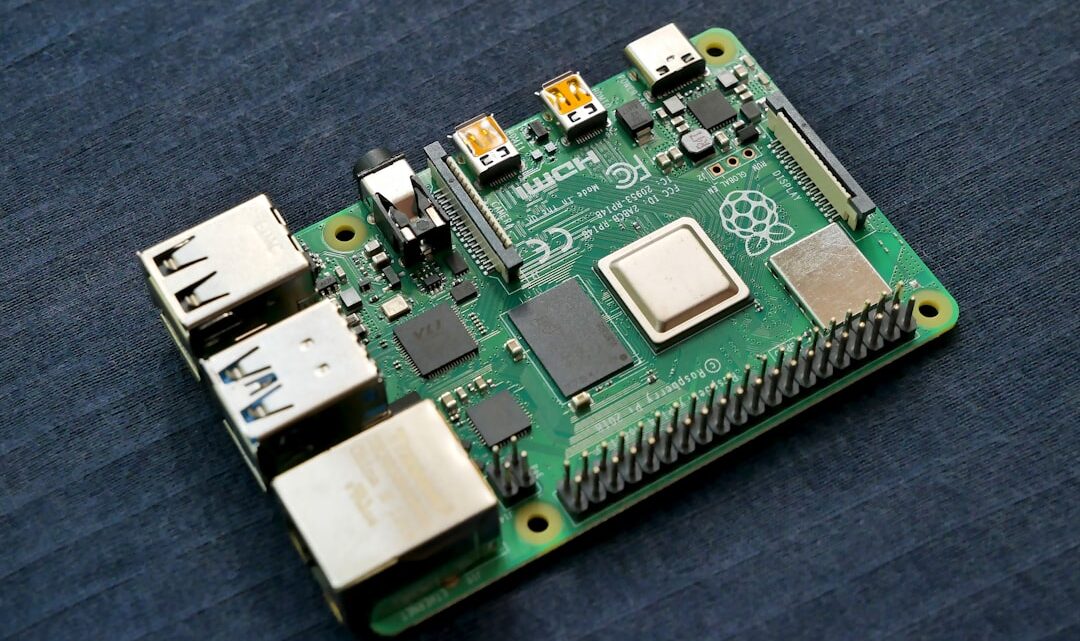
2026-07-24Wybór odpowiedniego systemu operacyjnego dla Twojej retro-konsoli na Raspberry Pi to klucz do niezapomnianych wrażeń z gier sprzed lat. Spośród dostępnych opcji, Batocera i EmuELEC to dwie najpopularniejsze i najbardziej cenione platformy. Jeśli celujesz w Raspberry Pi, to bez dwóch zdań postaw na Batocerę. Jest to kompletne, gotowe do użycia rozwiązanie, które oferuje intuicyjny interfejs, ogromną bibliotekę emulatorów i jest niezwykle proste w konfiguracji, co sprawia, że jest idealna nawet dla początkujących. U mnie Batocera na Raspberry Pi 4 działała praktycznie bezbłędnie od pierwszego uruchomienia, a interfejs użytkownika jest po prostu genialny.
Batocera czy EmuELEC? Krótkie porównanie
W praktyce, zarówno Batocera, jak i EmuELEC, oferują świetne środowisko do emulacji retro gier. Jednak różnią się one nieco filozofią i wsparciem sprzętowym.
- Batocera: To prawdziwy kombajn. Obsługuje nie tylko Raspberry Pi, ale też wiele innych urządzeń (PC, Orange Pi, itp.). Stawia na wszechstronność, łatwość obsługi i szerokie wsparcie dla emulatorów oraz gier z różnych epok – od Atari 2600 po PlayStation 2 (na mocniejszych modelach Pi, jak RPi 4). Jest to system, który po prostu działa, a jego interfejs EmulationStation jest przejrzysty i estetyczny.
- EmuELEC: Pierwotnie stworzony głównie dla urządzeń Amlogic (popularnych boxów TV). Choć istnieje wersja dla Raspberry Pi, nie jest ona tak dopracowana i szeroko wspierana jak Batocera. EmuELEC często jest wybierany przez osoby szukające bardziej „nagiego” systemu, skupionego na wydajności, ale z mniejszą gamą dodatkowych funkcji czy wizualnych fajerwerków. U mnie próby z EmuELEC na RPi nie były tak udane jak z Batocerą, zwłaszcza jeśli chodzi o automatyczne wykrywanie kontrolerów czy dostępność niektórych mniej popularnych emulatorów.
Moja rekomendacja dla Raspberry Pi to jednoznacznie Batocera. Zapewnia najlepszy balans między wydajnością, łatwością użycia i bogactwem funkcji.
Instalacja Batocery na Raspberry Pi – Krok po kroku
Instalacja Batocery to proces, który zajmie Ci maksymalnie 15-20 minut. Potrzebujesz karty microSD o pojemności minimum 32 GB (im więcej, tym lepiej, jeśli planujesz dużo gier), czytnika kart i oczywiście Twojego Raspberry Pi.
Czego potrzebujesz:
- Raspberry Pi (zalecam RPi 3B+ lub RPi 4 dla najlepszych doświadczeń)
- Karta microSD (min. 32GB, klasa 10 lub wyższa, np. A1/A2)
- Zasilacz do Raspberry Pi
- Obudowa (opcjonalnie, ale wskazane)
- Kontroler USB (lub Bluetooth, jeśli Twoje RPi to obsługuje)
- Kabel HDMI
- Monitor/TV
- Program do flashowania obrazów (np. BalenaEtcher lub Raspberry Pi Imager)
- Obraz systemu Batocera (do pobrania ze strony batocera.org)
Proces instalacji:
1. Pobierz obraz Batocery: Wejdź na oficjalną stronę batocera.org, przejdź do sekcji „Download” i wybierz odpowiedni obraz dla Twojego modelu Raspberry Pi (np. `batocera-rpi4-36-20230302.img.gz` dla RPi 4). Plik będzie skompresowany.
2. Rozpakuj obraz: Użyj programu takiego jak 7-Zip (na Windowsie) lub standardowych narzędzi (na macOS/Linux) do rozpakowania pobranego pliku `.gz`. Otrzymasz plik `.img`.
3. Flashowanie karty microSD:
- Włóż kartę microSD do czytnika podłączonego do komputera.
- Uruchom BalenaEtcher (lub Raspberry Pi Imager).
- Wybierz „Flash from file” i wskaż rozpakowany plik `.img` Batocery.
- Wybierz swoją kartę microSD jako cel (UWAŻAJ, ABY WYBRAĆ PRAWIDŁOWY DYSK!).
- Kliknij „Flash!” i poczekaj, aż proces się zakończy. Trwa to zazwyczaj kilka minut, w zależności od prędkości karty i czytnika. U mnie na karcie Samsung Evo Plus A2 64GB zajęło to około 7 minut.
4. Pierwsze uruchomienie:
- Po zakończeniu flashowania, wyjmij kartę microSD z komputera i włóż ją do Raspberry Pi.
- Podłącz kontroler, kabel HDMI i podłącz zasilanie.
- Raspberry Pi uruchomi się, a Batocera przeprowadzi wstępną konfigurację (zajmie to ~1-2 minuty), tworząc niezbędne partycje. Zobaczysz logo Batocery i menu główne.
Konfiguracja Batocery – Gotowi do gry!
Po pierwszym uruchomieniu system jest w zasadzie gotowy do działania, ale musisz dodać swoje gry i skonfigurować kontroler.
Ustawienia kontrolera:
- Gdy Batocera się uruchomi, podłącz swój kontroler. System powinien go wykryć.
- Naciśnij i przytrzymaj dowolny przycisk na kontrolerze. Pojawi się menu konfiguracji.
- Postępuj zgodnie z instrukcjami na ekranie, przypisując każdy przycisk do jego funkcji (np. A, B, X, Y, Start, Select, D-Pad, gałki analogowe, triggery).
- Na końcu konfiguracji zostaniesz zapytany o przycisk „HOTKEY”. Wybierz łatwo dostępny przycisk (np. „SELECT” lub „HOME”), ponieważ posłuży on do szybkich akcji w grze (np. wyjście z gry + Hotkey).
- U mnie pierwszy raz konfiguracja kontrolera wyszła dopiero za trzecim razem, bo zapomniałem o przypisaniu przycisków L2/R2. Czasem drobne błędy się zdarzają.
Dodawanie gier (ROM-ów):
1. Połącz się z siecią: W menu Batocery przejdź do „SYSTEM SETTINGS” -> „NETWORK SETTINGS” i skonfiguruj Wi-Fi lub podłącz kabel Ethernet. To ważne, bo ROM-y wygodnie wrzuca się przez sieć.
2. Dostęp do folderów: Po podłączeniu Batocera do sieci możesz uzyskać dostęp do jej folderów z poziomu komputera. Na Windowsie po prostu wpisz `\\BATOCERA` w eksploratorze plików (lub `smb://batocera` na macOS/Linux).
3. Kopiowanie ROM-ów: W folderze `share` znajdziesz podfolder `roms`. W nim są osobne foldery dla każdego emulowanego systemu (np. `nes`, `snes`, `psx`). Wgraj swoje pliki gier (ROM-y) do odpowiednich folderów.
4. Odśwież listę gier: Wróć do menu Batocery, wejdź w „GAME SETTINGS” i wybierz „UPDATE GAME LISTS”. Batocera przeskanuje foldery i doda gry do swojego interfejsu.
Dodatkowe porady:
- Scraper: Batocera ma wbudowany scraper, który automatycznie pobiera okładki, opisy i zrzuty ekranu dla Twoich gier. W „SCRAPER” wybierz dostawcę danych (np. ScreenScraper) i uruchom go. To dodaje uroku Twojej retro-konsoli.
- Aktualizacje: Regularnie sprawdzaj aktualizacje systemu w „SYSTEM SETTINGS” -> „UPDATES & DOWNLOADS”. Deweloperzy Batocery często wprowadzają ulepszenia i nowe emulatory.
- Karty MicroSD: Nie oszczędzaj na karcie! Dobrej jakości karta microSD (np. SanDisk Extreme, Samsung Evo Plus) znacząco przyspieszy wczytywanie gier i ogólne działanie systemu.
Najczęstsze pytania
Czy Batocera uruchomi gry z PlayStation 2 na Raspberry Pi?
Niestety, Raspberry Pi 4 jest jeszcze zbyt słabe, aby komfortowo emulować większość gier z PlayStation 2. Możesz spróbować kilku mniej wymagających tytułów, ale nie oczekuj płynności.
Czy mogę używać klawiatury i myszy w Batocerze?
Tak, Batocera obsługuje klawiatury i myszy USB, które mogą być używane do poruszania się po menu lub w grach, które je wspierają. Konfiguracja odbywa się podobnie jak w przypadku kontrolera.
Zainstaluj Batocerę na swojej karcie SD i zanurz się w świecie klasycznych gier już dziś!