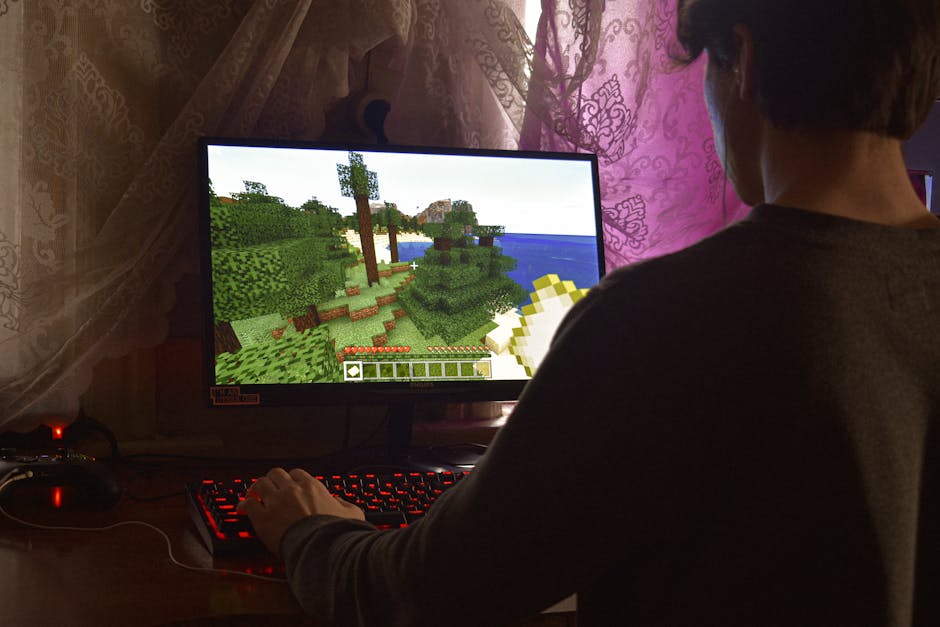
Minecraft: Jak założyć własny serwer multiplayer i grać ze znajomymi?
2026-04-24Chcesz w końcu pograć w Minecrafta ze swoimi ziomkami na własnych zasadach, z modami, pluginami i wszystkim, co tylko sobie wymyślicie? Jasne, że tak! Założenie własnego serwera multiplayer do Minecrafta to wcale nie jest czarna magia, choć może wydawać się skomplikowane na pierwszy rzut oka. Pokażę Ci, że masz kilka opcji – od tych darmowych i najprostszych, po rozwiązania wymagające trochę więcej wysiłku, ale dające pełną kontrolę nad Twoim wirtualnym światem. Wybierzesz to, co pasuje Wam najbardziej, a w efekcie spędzicie masę godzin na kopaniu i budowaniu razem!
Darmowe i Szybkie Serwery: Bez Bolu Głowy (ale z haczykami)
Jeśli chcesz po prostu szybko odpalić świat dla kilku osób, bez bawienia się w konfigurowanie sieci czy specjalistyczne oprogramowanie, to darmowe hostingi serwerów Minecraft są Twoim najlepszym przyjacielem. Słyszałeś kiedyś o Aternos albo Minehut? To właśnie te usługi pozwalają Ci stworzyć serwer w kilka minut, dosłownie klikając parę przycisków w przeglądarce.
- Zalety:
- Łatwość: Zero konfiguracji po Twojej stronie.
- Darmowe: Nic nie płacisz.
- Dostępność: Serwer działa w chmurze, więc nie obciąża Twojego komputera.
- Wady:
- Ograniczenia: Zazwyczaj mają limit graczy, a czasem wymagają czekania w kolejce na uruchomienie serwera. (Wiesz, jak to jest z darmowymi rzeczami – zawsze jest jakiś mały haczyk, prawda?)
- Wydajność: Mogą być mniej stabilne i bardziej „lagować” niż serwery na płatnym hostingu lub te hostowane na mocnym domowym sprzęcie.
- Mniejsza kontrola: Nie masz dostępu do wszystkich plików serwerowych ani pełnej swobody w instalowaniu modyfikacji.
To świetna opcja na początek, żeby zobaczyć, czy w ogóle kręci Was wspólna gra na prywatnym świecie. A wiesz co jest jeszcze fajne? Możesz tam poeksperymentować z podstawowymi modami czy pluginami!
Własny Serwer na Komputerze: Pełna Kontrola, Trochę Dłubania
Teraz coś dla tych, którzy lubią mieć wszystko pod kontrolą i nie boją się zajrzeć pod maskę. Postawienie serwera na własnym komputerze daje Ci maksymalną swobodę. Wyobraź sobie, że możesz zainstalować dowolne mody, spersonalizować każdą opcję, a nawet stworzyć własne mini-gry. Ale to wymaga trochę pracy, zwłaszcza z jednym kluczowym elementem: port forwardingiem.
Czego potrzebujesz?
1. Javy (JRE): Minecraftowy serwer jest napisany w Javie, więc musisz ją mieć zainstalowaną. Upewnij się, że masz najnowszą stabilną wersję. (Tak, wiem, Java, ale bez niej ani rusz!)
2. Plików serwerowych Minecrafta:
- Vanilla: Najczystsza wersja, prosto od Mojang. Pobierasz ją ze strony Minecrafta.
- Spigot/PaperMC: Jeśli planujesz pluginy, wybierz te! Są zoptymalizowane i pozwalają na instalację rozszerzeń, które zmieniają rozgrywkę. (PaperMC to zresztą usprawniony Spigot, więc często jest lepszym wyborem.)
3. Dobrego komputera: Pamięć RAM jest kluczowa. Im więcej graczy i modów, tym więcej RAM-u serwer potrzebuje. Minimum to 4 GB, ale 8 GB lub więcej to już komfort.
Krok po kroku: Instalacja i uruchomienie
- Pobierz pliki: Ściągnij plik `.jar` serwera (np. `server.jar`) do osobnego folderu na dysku. Nazwij go, powiedzmy, „MojServerMinecraft”.
- Utwórz plik startowy: W tym samym folderze stwórz plik tekstowy i zmień jego rozszerzenie na `.bat` (np. `start.bat`). W środku wpisz: `java -Xmx4G -Xms4G -jar server.jar nogui pause`. (Pamiętaj, że `-Xmx4G` i `-Xms4G` oznaczają, ile RAM-u przydzielasz serwerowi – w tym przypadku 4 gigabajty. Dostosuj to do swoich możliwości!)
- Pierwsze uruchomienie: Uruchom plik `.bat`. Zobaczysz, że serwer się wyłączy. Nie panikuj! W folderze pojawił się plik eula.txt.
- Akceptuj EULA: Otwórz `eula.txt`, zmień `eula=false` na `eula=true` i zapisz. Bez tego serwer nie ruszy.
- Drugie uruchomienie: Ponownie uruchom plik `.bat`. Serwer powinien się uruchomić i wygenerować pliki świata. Gratulacje! Twój serwer działa… ale tylko dla Ciebie.
Udostępnianie Serwera Znajomym (Port Forwarding)
I tu jest największy kłopot, ale i największa moc. Aby znajomi mogli połączyć się z Twoim serwerem, musisz otworzyć konkretny port w routerze – standardowo jest to 25565.
- Zaloguj się do routera: Otwórz przeglądarkę i wpisz adres IP swojego routera (często to 192.168.1.1 lub 192.168.0.1). Podaj login i hasło (znajdziesz je na naklejce pod routerem, jeśli nie zmieniałeś).
- Znajdź „Port Forwarding”: Szukaj opcji takich jak „Przekierowanie portów”, „Port Forwarding”, „Virtual Servers” w ustawieniach routera.
- Dodaj regułę:
- Port: 25565 (zarówno dla zewnętrznego, jak i wewnętrznego).
- Protokół: TCP (lub Both/Oba).
- Adres IP: Wpisz prywatny adres IP Twojego komputera (możesz go sprawdzić w Wierszu Poleceń wpisując `ipconfig`). Pamiętaj, żeby najlepiej ustawić stały adres IP dla komputera, żeby nie zmieniał się po restarcie.
- Włącz/Zastosuj: Zapisz zmiany.
Gotowe! Teraz Twoi znajomi muszą połączyć się z Twoim publicznym adresem IP (sprawdzisz go np. wpisując „whats my ip” w Google). Ostrzegam, to nie jest bezwzględnie bezpieczne, ale na domowe granie ze znajomymi jest zazwyczaj wystarczające. No właśnie, a jak serwer nie działa? Często winowajcą jest firewall – upewnij się, że nie blokuje połączeń na porcie 25565!
Płatny Hosting: Wygoda i Wydajność
Jeśli zależy Ci na maksymalnej wygodzie, stabilności i wydajności bez bawienia się w technikalia, płatny hosting serwerów Minecraft to Twoja opcja. Firmy takie jak OVH, Nitrado czy Shockbyte oferują dedykowane serwery z panelem zarządzania, automatycznymi backupami i wsparciem technicznym. Płacisz co miesiąc, ale w zamian masz spokój. Dla większej grupy znajomych to często najlepsze rozwiązanie.
Jak Połączyć Się z Serwerem?
Niezależnie od wybranej metody, proces łączenia się jest prosty:
- Uruchom Minecrafta.
- W menu wybierz „Multiplayer”.
- Kliknij „Add Server” (Dodaj serwer).
- W polu „Server Address” (Adres serwera) wpisz:
- Dla darmowego hostingu (Aternos/Minehut): Adres, który Ci podali (np. `mojswiat.aternos.me`).
- Dla własnego serwera: Jeśli grasz na tym samym komputerze co serwer, wpisz `localhost` lub `127.0.0.1`. Jeśli jesteś znajomym, wpisz publiczny adres IP hosta (np. `89.234.12.34`).
- Dla płatnego hostingu: Adres, który dostałeś od dostawcy.
- Kliknij „Done” i dołącz do gry!
Czyż to nie brzmi jak idealny plan na wieczór? A teraz do roboty – wybierz swoją metodę i zaproś znajomych!
Najczęstsze pytania
Mój serwer się nie uruchamia albo znajomi nie mogą się połączyć, co robić?
Najpierw sprawdź, czy masz zainstalowaną Javę, a plik `eula.txt` ma `eula=true`. Potem upewnij się, że przekierowanie portów (port forwarding) na routerze jest poprawnie skonfigurowane, a firewall systemu Windows lub antywirus nie blokuje połączenia na porcie 25565.
Czy mogę używać modów na moim serwerze?
Tak! Jeśli używasz własnego serwera na komputerze, możesz instalować mody (wymaga to zazwyczaj serwera typu Fabric lub Forge) lub pluginy (dla serwerów Spigot/PaperMC). Darmowe hostingi często oferują ograniczoną możliwość dodawania modów lub wtyczek, a płatne hostingi mają rozbudowane panele do ich zarządzania.
Ile pamięci RAM potrzebuję na serwer?
To zależy od liczby graczy i stopnia skomplikowania świata (modów, pluginów). Dla kilku osób na czystej Vanilli 2-4 GB wystarczą, ale jeśli planujesz 10+ graczy i rozbudowany pakiet modów, celuj w 8 GB RAM lub więcej.