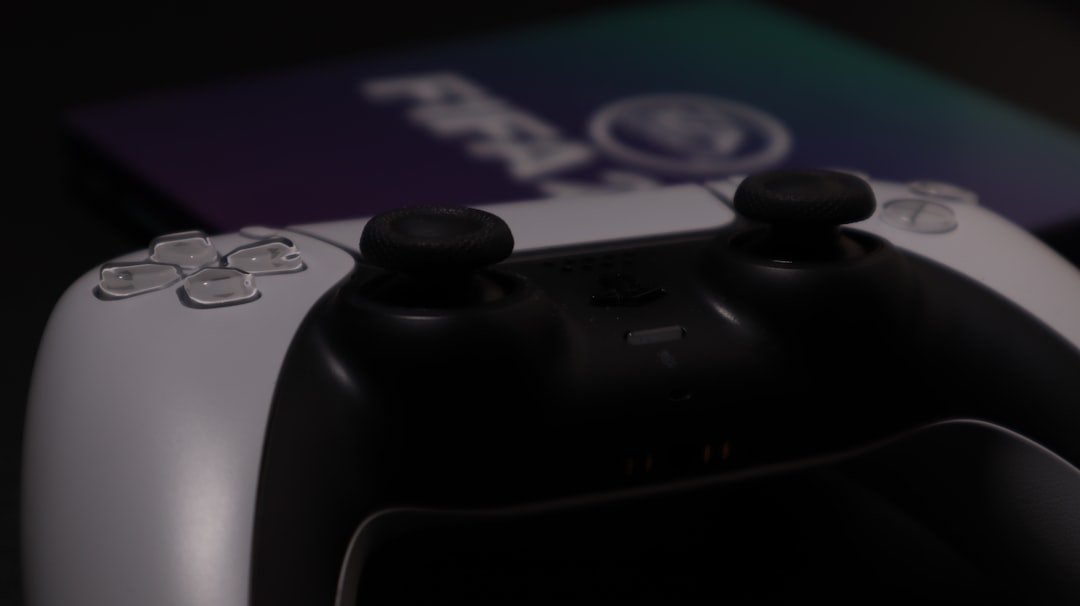
DualSense PC immersja: Adaptive triggery i haptyka na Windows
2026-08-05Wyobraź sobie, że każdy strzał z broni to nie tylko kliknięcie przycisku, ale realny opór na spuście, czujesz szarpnięcie liny łuku albo jak wjeżdżasz w błoto, a kontroler dosłownie oddaje tę fakturę. Brzmi jak science fiction na PC? Nic bardziej mylnego! Kontroler DualSense od PlayStation 5 to rewolucja w interakcji z grami, a jego adaptive triggers i haptyczne wibracje wcale nie są zarezerwowane tylko dla konsoli Sony. Dzięki odpowiednim narzędziom i wsparciu gier, możesz znacząco zwiększyć immersję w ulubionych tytułach na komputerze, przenosząc doświadczenie z gry na zupełnie nowy poziom. To nie jest zwykłe „bzyczenie” kontrolera – to technologia, która naprawdę zmienia zasady gry.
Rewolucja w Twoich dłoniach: Adaptive Triggers
Adaptive triggers, czyli adaptacyjne spusty, to prawdziwy game changer. Nie są to zwykłe przyciski L2 i R2. One potrafią dynamicznie zmieniać swój opór i pozycję, dając wrażenie mechanicznego sprzężenia zwrotnego. Pomyśl o tym tak: w strzelance, spuszczając kurek, czujesz autentyczny opór, a po strzale – to lekkie „kliknięcie”. W grach wyścigowych pedał gazu może stawiać opór w zależności od prędkości czy terenu. A kiedy brakuje ci amunicji, spust może po prostu zablokować się w połowie. Czysty geniusz!
- Prawdziwy opór: Opór spustu zmienia się, symulując naciśnięcie prawdziwego mechanizmu, np. spustu broni palnej, pedału gazu, czy łuku.
- Wyczuwalne kliknięcie: Odwzorowanie „kliku” po przełamaniu oporu lub odrzutu.
- Blokada spustu: Spust może zatrzymać się w połowie, na przykład gdy zabraknie amunicji w grze.
Ale czemu to w ogóle działa i jak się to przekłada na PC? Właściwie, to proste. Silniczki w spustach są programowalne i mogą reagować na dane z gry. (Pamiętam, jak pierwszy raz poczułem to w Astro’s Playroom na PS5 – czułem każdą sprężynę! Na PC, choć to wymaga większych starań, efekt jest równie oszałamiający, jeśli gra to wspiera.)
Haptyczne wibracje: Więcej niż zwykłe rumble
Zapomnij o starych, buczących wibracjach, które czułeś głównie jako ogólny hałas. Haptyczne wibracje w DualSense to zupełnie inna liga. To zaawansowane silniczki, które potrafią precyzyjnie symulować różnorodne doznania. Czujesz teksturę powierzchni, po której stąpasz, uderzenie pojedynczej kropli deszczu, delikatne stukanie klawiszy czy ryk silnika. To nie jest po prostu „mocniejsze buczenie”. To symulacja dotyku w zupełnie nowym wymiarze.
Wyobraź sobie, że biegniesz przez trawę – czujesz delikatne mrowienie. Wskakujesz do wody – czujesz chlupnięcie i opór. Dostajesz cios – czujesz konkretny punkt uderzenia. To wszystko dzieje się w twoich dłoniach, a mózg odbiera to jako dodatkowe, namacalne informacje o świecie gry. Gdzie tu haczyk? Głównie w tym, że gra musi być specjalnie zaprojektowana, żeby wysyłać te precyzyjne sygnały.
Jak wykorzystać DualSense na PC?
No dobra, to jak to wszystko uruchomić na naszym blaszaku? Na szczęście, producenci gier i Valve (firma od Steam) robią coraz więcej, by DualSense był w pełni wspierany na PC.
Niezbędne kroki i narzędzia:
- Połącz kontroler: Najlepiej po kablu USB-C. Połączenie bezprzewodowe Bluetooth też działa, ale czasami może być mniej stabilne, a funkcje haptyczne i adaptacyjne spusty mogą wymagać kabla do pełnej mocy (lub przynajmniej do aktualizacji firmware’u).
- Steam Input: To podstawa. Steam ma wbudowane wsparcie dla DualSense. Wystarczy podłączyć kontroler, a Steam powinien go automatycznie wykryć.
- Przejdź do Steam -> Ustawienia -> Kontroler -> Ogólne ustawienia kontrolera.
- Upewnij się, że zaznaczona jest opcja „Wsparcie konfiguracji PlayStation”.
- Dzięki temu Steam przetwarza sygnały z kontrolera i tłumaczy je na język, który rozumieją gry, czasem nawet emulując Xboxowy kontroler (ale z zachowaniem funkcji DualSense, jeśli gra ma natywne wsparcie).
- DS4Windows: Alternatywna opcja, jeśli Steam Input nie spełnia Twoich oczekiwań lub jeśli grasz w gry spoza Steam. To otwarte oprogramowanie pozwala na mapowanie DualSense jako kontrolera Xbox 360/One, jednocześnie oferując bardziej zaawansowane opcje konfiguracji haptyki i triggerów.
- Pobierz i zainstaluj DS4Windows.
- Uruchom program, a po podłączeniu DualSense powinien go wykryć.
- W profilach kontrolera możesz dostosować intensywność wibracji i opór spustów.
- Gry z natywnym wsparciem: To klucz do pełni możliwości. Coraz więcej nowych tytułów na PC ma zaimplementowane wsparcie dla DualSense „od ręki”. Wtedy nie musisz kombinować – po prostu podłączasz i grasz. Przykłady? *Cyberpunk 2077* (po ostatnim patchu), *Deathloop*, *Metro Exodus Enhanced Edition*, *Assassin’s Creed Valhalla* (wymaga specyficznego pliku konfiguracyjnego lub uruchomienia przez Epic Games/Ubisoft Connect ze wsparciem dla DualSense), *Spider-Man Remastered*, *Ratchet & Clank: Rift Apart*, *Alan Wake 2*. Lista stale rośnie!
Porady dla maksymalnej immersji:
- Zawsze aktualizuj firmware: Podłącz DualSense do konsoli PS5 (jeśli masz) lub skorzystaj z oficjalnego narzędzia Sony na PC do aktualizacji oprogramowania kontrolera. Zapewni to najlepsze działanie i kompatybilność.
- Graj po kablu: Jak już wspominałem, niektóre gry i funkcje (szczególnie pełne adaptive triggers) działają najlepiej lub tylko po połączeniu USB-C.
- Sprawdzaj fora: Zawsze warto zajrzeć na fora Steam lub Reddit dla konkretnej gry, którą chcesz sprawdzić. Gracze często dzielą się informacjami, czy dany tytuł wspiera DualSense i jak najlepiej go skonfigurować.
- Eksperymentuj z ustawieniami: W DS4Windows lub nawet w Steam Input możesz często dostosować intensywność efektów. Znajdź swoje idealne ustawienia.
Czy warto się w to bawić? Powiem ci coś: raz poczujesz, jak lufa strzelby stawia opór pod palcem, a drugi raz jak cząsteczki piasku uderzają w twoje ręce, i już nie będziesz chciał wracać do zwykłych wibracji. To tak jak przesiadka z monitora 60 Hz na 144 Hz – po prostu nie ma powrotu. Spróbuj sam i zobacz, jak gry ożywają w Twoich dłoniach!
Najczęstsze pytania
Czy DualSense działa na PC bez dodatkowego oprogramowania?
Tak, podstawowe funkcje kontrolera DualSense (przyciski, gałki) działają na PC bez dodatkowego oprogramowania, ale do pełnego wykorzystania adaptive triggers i haptycznych wibracji w większości gier potrzebne są Steam Input lub DS4Windows.
Czy wszystkie gry na PC wspierają adaptive triggers i haptyczne wibracje?
Nie, tylko gry, które zostały specjalnie zaprojektowane z myślą o DualSense (posiadają natywne wsparcie) lub te, które są odpowiednio skonfigurowane przez Steam Input/DS4Windows, będą w pełni wykorzystywać te technologie.
Czy mogę korzystać z DualSense na PC przez Bluetooth?
Tak, DualSense działa przez Bluetooth na PC, ale dla pełnej funkcjonalności adaptive triggers i haptycznych wibracji, a także dla uniknięcia potencjalnych opóźnień, zalecane jest połączenie przewodowe USB-C.