Jak chronić swój laptop gamingowy przed przegrzewaniem? Praktyczne porady i rozwiązania
2026-05-11Twój laptop gamingowy grzeje się jak piekarnik, a framerate leci na łeb, na szyję, akurat gdy próbujesz ubić ostatniego bossa? Brzmi znajomo, prawda? Powiem ci coś: kluczem do utrzymania maszyny w dobrej kondycji i zapewnienia jej długowieczności jest regularna konserwacja i świadome nawyki użytkowania. Nie ma co liczyć na to, że sam się ochłodzi, kiedy Ty katujesz go w Cyberpunka na ultra.
Dlaczego Twój laptop się gotuje? Czym grozi przegrzewanie?
Zacznijmy od podstaw – dlaczego w ogóle laptopy gamingowe tak łatwo się przegrzewają? No cóż, wyobraź sobie, że w małej obudowie upchnięto potężne podzespoły – procesor i kartę graficzną, które generują mnóstwo ciepła. Do tego masz do czynienia z relatywnie małymi wentylatorami i ograniczonym przepływem powietrza. Łatwo o piekarnik, co nie? A konsekwencje? Oj, bywają bolesne. Przede wszystkim thermal throttling, czyli obniżanie wydajności przez procesor i kartę, żeby zapobiec uszkodzeniu. Czyli klatki lecą w dół. Poza tym, częste i intensywne przegrzewanie skraca żywotność podzespołów, a w skrajnych przypadkach może doprowadzić nawet do awarii. Nie chcesz chyba, żeby Twój ulubiony sprzęt poszedł z dymem, prawda?
Podstawy, o których zapominasz
Zanim przejdziemy do kosmicznych technologii, skupmy się na tym, co najprostsze, a często pomijane.
Czystość to podstawa!
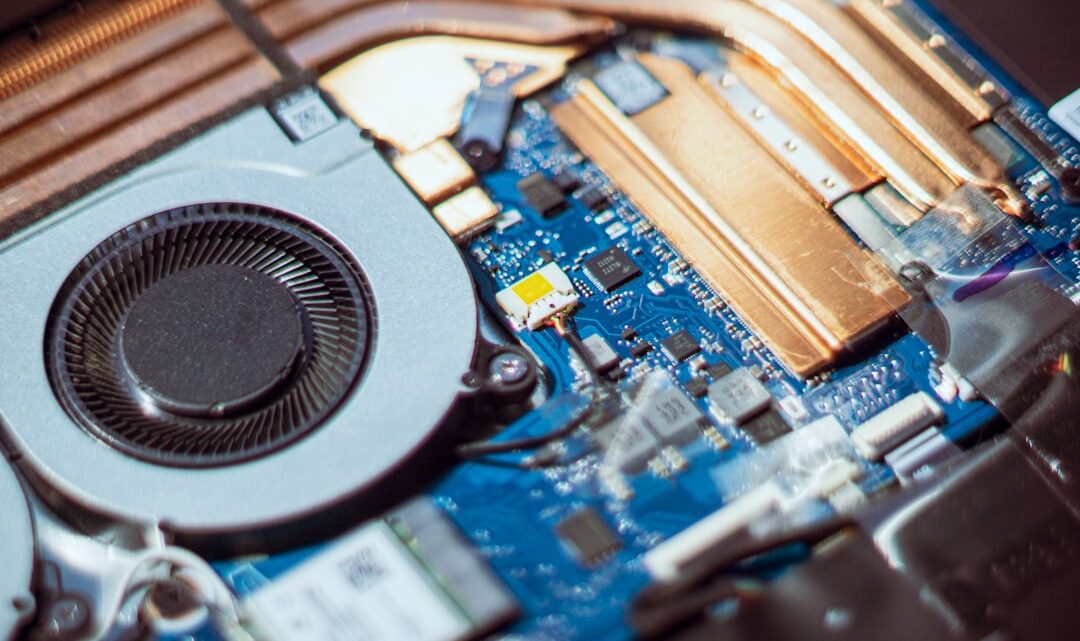
To absolutny numer jeden. Kurcz, ile razy widziałem laptopy, które w środku wyglądały jak kłębowiska kocich futer… A wiesz, że kurz i brud działają jak izolacja termiczna? Zatykają radiatory i wentylatory, blokując przepływ powietrza.
Jak sobie z tym radzić?
- Regularne czyszczenie: Co kilka miesięcy weź sprężone powietrze (koniecznie trzymaj puszkę pionowo!) i przedmuchaj wyloty powietrza. Pamiętaj, żeby delikatnie przytrzymać łopatki wentylatora, żeby się nie kręciły zbyt szybko i nie uszkodziły łożysk.
- Głębsze czyszczenie: Raz na rok, może dwa, zależnie od intensywności użytkowania i środowiska, warto rozważyć otwarcie obudowy (jeśli czujesz się na siłach i nie stracisz gwarancji!) i ręczne usunięcie kurzu pędzelkiem antystatycznym. Efekty? Odczujesz natychmiast. I tyle.
Podkładka chłodząca – must-have czy zbędny bajer?
To często pojawiające się pytanie. Czy podkładka chłodząca faktycznie coś daje? Wiesz co, to zależy. Te tanie, z jednym małym wentylatorkiem, to często placebo. Ale te lepsze podkładki chłodzące, z solidnymi wentylatorami i dobrym przepływem powietrza, potrafią obniżyć temperatury o kilka stopni Celsjusza. A kilka stopni to w świecie elektroniki dużo!
- Kiedy warto? Gdy Twój laptop mocno się poci, a nie chcesz go rozkręcać. Gdy grasz na biurku i chcesz poprawić cyrkulację.
- Jak wybrać? Szukaj podkładek z regulacją wysokości i wentylatorami umieszczonymi tak, aby dmuchały prosto w miejsca, gdzie laptop ma wloty powietrza.
Odpowiednie ułożenie i wentylacja
To chyba najbardziej oczywista, a zarazem najczęściej łamana zasada. Nigdy, ale to nigdy nie stawiaj laptopa gamingowego na miękkich powierzchniach, takich jak koc, pościel, poduszka czy nawet własne uda. Serio, wloty powietrza są zazwyczaj na spodzie, a to je po prostu blokuje. A potem zdziwienie, że gotuje jajka, no właśnie.
- Zawsze stawiaj go na twardej, płaskiej powierzchni. Biurko, stół, specjalna podstawka.
- Upewnij się, że wokół niego jest wolna przestrzeń i nic nie blokuje wylotów powietrza.
Optymalizacja oprogramowania i ustawień
Hardware to jedno, ale software też ma znaczenie.
Monitorowanie temperatur
Jak w ogóle sprawdzić, czy Twój laptop się przegrzewa? Musisz to monitorować! Są do tego świetne narzędzia:
- HWMonitor albo HWInfo: darmowe programy, które pokażą Ci temperatury procesora, karty graficznej, dysku i innych podzespołów w czasie rzeczywistym.
- MSI Afterburner: jeśli masz kartę NVIDII lub AMD, ten program pozwoli Ci nie tylko monitorować, ale też delikatnie podkręcać (albo obniżać taktowanie, jeśli chcesz niższych temperatur kosztem kilku klatek) i kontrolować wentylatory. (Tylko pamiętaj, żeby nie przeginać z podkręcaniem, bo to prosta droga do… jeszcze większego pieca!).
Zarządzanie zasilaniem
W ustawieniach Windows, w planach zasilania, możesz zrobić kilka rzeczy:
- Ustawienia maksymalnego stanu procesora: Jeśli Twój laptop strasznie się grzeje, możesz obniżyć maksymalny stan procesora do 99% w zaawansowanych ustawieniach planu zasilania. Procesor nie będzie wtedy wchodził w tryb turbo boost, co obniży temperatury. Jasne, stracisz trochę mocy, ale zyskasz stabilność i niższe temperatury. Coś za coś.
Undervolting – dla odważnych (ale warto!)
Słyszałeś kiedyś o undervoltingu? To sprytna technika, polegająca na obniżeniu napięcia zasilającego procesor lub kartę graficzną, przy zachowaniu tej samej częstotliwości taktowania. Mniej napięcia = mniej ciepła = niższe temperatury. Nie jest to proces dla totalnych laików, wymaga trochę researchu i testów stabilności, ale efekty mogą być spektakularne. (Mówię ci, potrafi zdziałać cuda, serio!)
Kiedy samemu już nie dasz rady?
Jeśli wszystko powyższe zawodzi, a laptop nadal parzy, to znak, że potrzebne jest coś więcej.
- Wymiana pasty termoprzewodzącej i termopadów: Po kilku latach pasta termoprzewodząca między procesorem/GPU a radiatorem wysycha i traci swoje właściwości. Wymiana jej na nową, wysokiej jakości pastę, potrafi zdziałać cuda. Tak samo z termopadami. To już jednak zadanie dla kogoś, kto czuje się pewnie z otwieraniem laptopa i demontowaniem układu chłodzenia.
- Serwis: Jeśli nie masz smykałki do majsterkowania, oddaj sprzęt do serwisu. Specjaliści wymienią pastę, wyczyszczą wszystko dokładnie i sprawdzą, czy nie ma innych usterek. To inwestycja, która się opłaci, bo Twój sprzęt odzyska drugie życie.
Najczęstsze pytania
Czy grając na zasilaczu, laptop grzeje się bardziej?
Tak, zazwyczaj laptop podłączony do zasilacza działa na pełnej mocy, co generuje więcej ciepła niż podczas pracy na baterii, kiedy to często domyślnie jest w trybie oszczędzania energii.
Czy da się grać na laptopie bez podłączania do prądu?
Można, ale wydajność będzie znacznie niższa, a bateria wyczerpie się bardzo szybko, często w ciągu godziny. Laptop automatycznie obniża taktowanie procesora i karty graficznej, aby oszczędzać energię.
Jak często powinienem czyścić wentylatory w laptopie?
Zaleca się przedmuchiwanie sprężonym powietrzem co 3-6 miesięcy, a pełne, manualne czyszczenie wnętrza obudowy (jeśli to możliwe bez utraty gwarancji) co 1-2 lata, w zależności od warunków użytkowania.
No dobra, to tyle ode mnie. Teraz ruszaj i spraw, żeby Twój laptop gamingowy przestał być przenośnym grillem, a stał się maszyną do rozwalania przeciwników! A może znasz jakieś inne, super skuteczne metody?