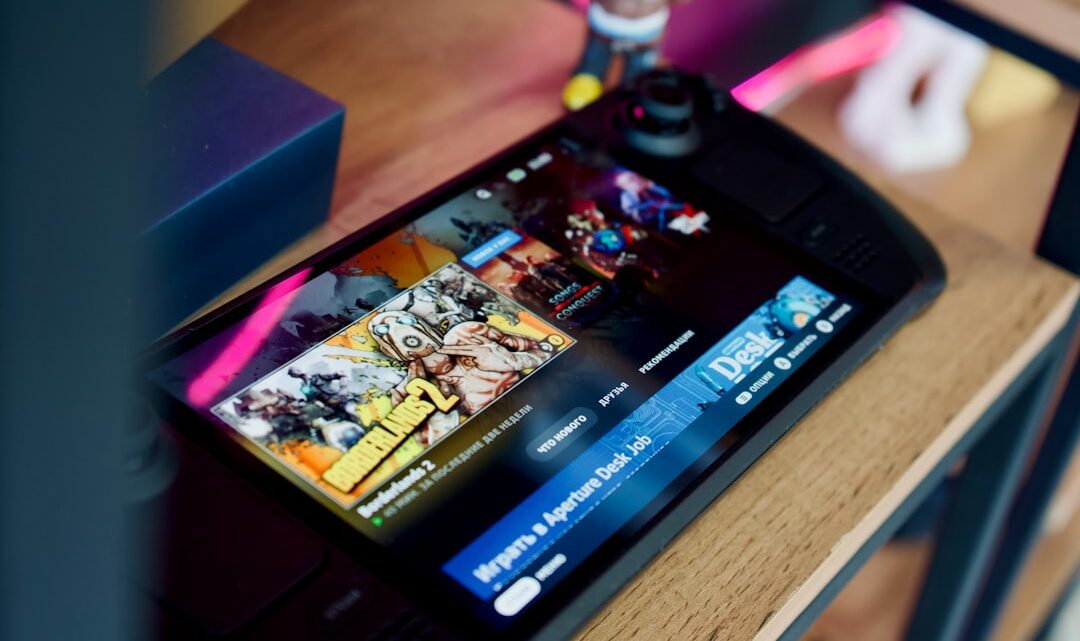
Steam Family Sharing: Jak dzielić się grami z rodziną i znajomymi na jednej platformie?
2026-05-14Steam Family Sharing to nic innego jak świetna funkcja, dzięki której możesz udostępniać swoją bibliotekę gier Steam członkom rodziny i zaufanym znajomym bez konieczności kupowania każdej gry osobno dla każdego z nich. Wyobraź sobie, że macie jedną kopię super tytułu, a wszyscy mogą w nią pograć – ale nie jednocześnie, o tym zaraz. To takie cyfrowe pożyczanie płyt, tylko że bez wychodzenia z domu i obaw, że ktoś ci porysuje krążek. Genialne, prawda? Pozwala to znacząco zaoszczędzić kasę na grach, bo zamiast kupować jedną grę dwa, trzy razy, macie ją po prostu w rodzinie.
Jak działa Steam Family Sharing?
No dobra, ale jak to w ogóle działa? Idea jest prosta: ty masz gry na swoim koncie Steam, a chcesz, żeby twój brat, siostra, czy nawet przyjaciel (bo „rodzina” to szerokie pojęcie, co nie?) mieli do nich dostęp. Steam Family Sharing umożliwia im granie w tytuły z twojej biblioteki, nawet jeśli ty sam akurat nie grasz. Problem pojawia się, gdy oboje chcecie grać jednocześnie. Wtedy priorytet ma właściciel konta. Jeśli ty, jako właściciel, zaczniesz grać w jakąkolwiek grę (nawet inną niż ta, którą aktualnie gra udostępniony użytkownik), wtedy on dostaje komunikat, że za 5 minut sesja zostanie przerwana. To taka mała wada, ale coś za coś. W większości przypadków i tak to nie przeszkadza.
Zresztą, jeśli masz naprawdę dużą kolekcję gier, to z pewnością znajdzie się coś dla każdego. A wiesz co jest jeszcze fajne? Postępy w grach (zapisy, achievementy) są przypisane do konta osoby, która gra, a nie do właściciela biblioteki. Czyli każdy ma swoje osiągnięcia i swoje save’y. Koniec tematu.
Jak włączyć Steam Family Sharing?
Udostępnienie biblioteki to bułka z masłem. Serio. Żadnych skomplikowanych operacji.
- Zaloguj się na swoim koncie Steam na komputerze, z którego chcesz udostępnić gry.
- Przejdź do ustawień Steam. W lewym górnym rogu klienta Steam kliknij „Steam” i potem „Ustawienia” (albo „Preferencje” na macOS).
- W menu po lewej wybierz „Rodzina” (albo „Family” w angielskiej wersji).
- Zaznacz opcję „Autoryzuj udostępnianie biblioteki na tym komputerze”. Tutaj pojawi się lista użytkowników, którzy ostatnio logowali się na tym komputerze.
- Zaznacz konta, którym chcesz udostępnić dostęp do swojej biblioteki. Wystarczy, że użytkownik raz zaloguje się na swoim koncie na twoim komputerze, a jego nazwa pojawi się na liście do autoryzacji.
- I tyle. Od teraz wybrani użytkownicy, po zalogowaniu się na swoje konta na tym samym komputerze, będą widzieli twoje gry w swoich bibliotekach.
Ograniczenia i pułapki – gdzie tu haczyk?
Jasne, są pewne ograniczenia. Ale tak naprawdę, to drobnostki, które nie przesłaniają ogólnych korzyści.
- Gra tylko jedna osoba. Jak już wspominałem, w danym momencie tylko jedna osoba może korzystać z udostępnionej biblioteki. Jeśli ty zaczniesz grać, ktoś inny zostanie wyrzucony. To chyba najważniejsza zasada.
- Niektóre gry są wykluczone. Czasem zdarza się, że deweloperzy wyłączają możliwość udostępniania danej gry. Dotyczy to często tytułów, które wymagają dodatkowych kluczy aktywacyjnych (np. do platform innych niż Steam) lub posiadają własne systemy antycheatowe.
- DLC i zawartość dodatkowa. Jeśli twoja gra ma DLC, to osoba, która korzysta z Family Sharing, też ma do nich dostęp. Ale uwaga – jeśli kupi DLC do twojej gry na swoim koncie, będzie mogła z niego korzystać tylko, gdy będzie grać w twoją kopię gry. Jak kupi własną, wtedy DLC też będzie musiało być jej. Taka mała schiza.
- Bany Valve Anti-Cheat (VAC). To jest ważne! Jeśli ktoś, komu udostępniłeś swoją bibliotekę, zostanie zbanowany przez VAC w którejkolwiek z twoich gier, to… cała twoja biblioteka gier przestaje być udostępniana. Wyobrażasz to sobie? Całkowity zonk. Więc udostępniaj tylko osobom, którym naprawdę ufasz! To takie ostrzeżenie.
Steam Family Sharing to po prostu super sprawa, jeśli macie w domu kilka komputerów i kilka osób chętnych do grania. Pomyśl o tym, ile gier przeszedłbyś, gdybyś nie musiał ich kupować. Może w końcu ograłbyś tego *Wiedźmina 3*?
Najczęstsze pytania
Czy mogę udostępnić pojedynczą grę, a nie całą bibliotekę?
Niestety nie, Steam Family Sharing działa tylko na zasadzie udostępniania całej biblioteki. Nie ma opcji, żeby wybrać tylko konkretne tytuły.
Czy muszę być online, żeby grać w udostępnione gry?
Tak, do uruchomienia udostępnionej gry zazwyczaj wymagane jest połączenie z internetem. Po uruchomieniu, niektóre gry mogą działać w trybie offline, ale autoryzacja wymaga online.
Ile kont mogę autoryzować?
Możesz autoryzować do 10 urządzeń i do 5 kont Steam w okresie 90 dni, na których udostępniasz swoją bibliotekę. To wystarczająco dużo dla przeciętnej rodziny i kilku kumpli.