Jak podłączyć i skonfigurować kamerę internetową do streamowania gier na PC i konsolach? Poradnik wyboru i ustawień
2026-07-04Chcesz w końcu pokazać światu swoją facjatę podczas epickich momentów w grach? Super, bo podłączenie i skonfigurowanie kamery internetowej do streamowania na PC czy konsolach wcale nie jest takie trudne, jak mogłoby się wydawać! W dużym skrócie: podpinasz kamerkę, instalujesz sterowniki (jeśli trzeba), a potem ustawiasz ją w programie do streamowania jak OBS Studio albo bezpośrednio w konsoli. Kluczem do sukcesu jest dobry sprzęt i parę sprytnych tricków z oświetleniem, ale o tym zaraz.
Wybór idealnej kamery do streamingu
Zacznijmy od podstaw, bo wiesz, co jest kluczowe? Dobra kamerka! Nie ma co oszczędzać, jeśli zależy ci na fajnym obrazku. Czym się kierować?
- Rozdzielczość i FPS: Celuj w Full HD (1080p) i 60 klatek na sekundę (FPS). Czemu? Bo nikt nie lubi kwadratowego, zacinającego się obrazu, prawda? 30 FPS to takie minimum, ale 60 FPS to już gładkość, która robi robotę.
- Autofocus: Must-have! Dzięki temu kamerka sama złapie ostrość na twojej twarzy, nawet jak się poruszysz. Koniec z rozmazanymi postaciami.
- Korekcja słabego oświetlenia: To mega ważne, szczególnie jeśli nie masz profesjonalnego studia. Dobre kamerki potrafią wyciągnąć dużo detali nawet z ciemniejszego pokoju.
- Wbudowany mikrofon: Cóż, jest i jest, ale powiem ci szczerze – zazwyczaj jest… słaby. Do podstaw może ujdzie, ale do poważniejszego streamowania warto zainwestować w osobny mikrofon.
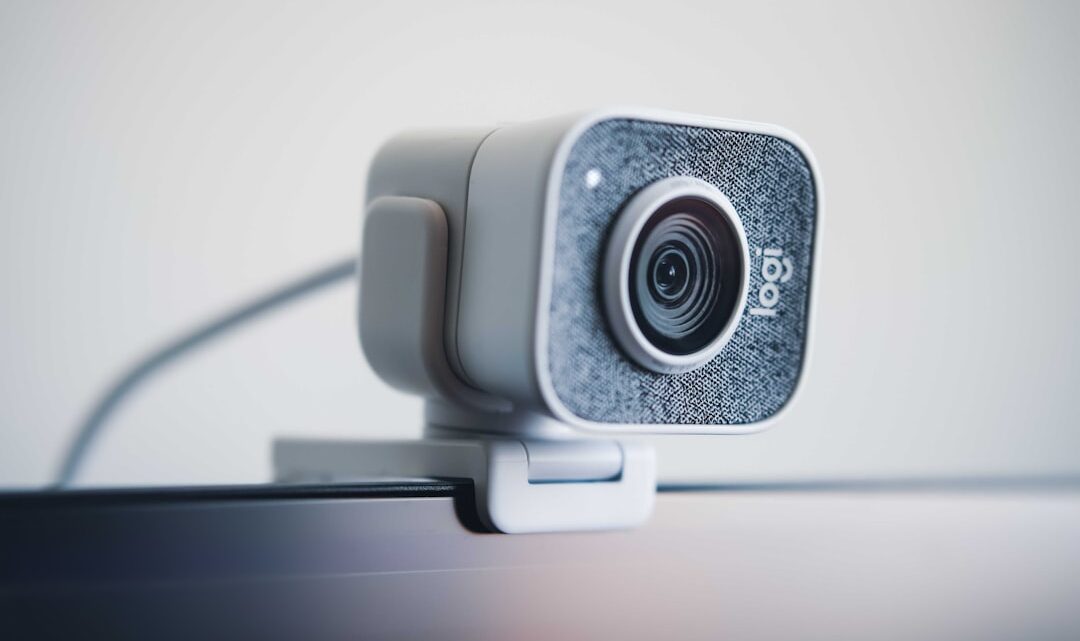
- Marka i model: Logitech C920, Logitech StreamCam, Elgato Facecam – to są sprawdzone konie robocze, jeśli chodzi o streamowanie. Droższe, ale warto. (Zresztą, sam zaczynałem od C920 i służyła mi lata!)
Podłączanie i wstępna konfiguracja na PC
Dobra, masz już sprzęt? To jedziemy!
- Podłączenie fizyczne: Większość kamer to po prostu USB. Wtykasz ją do wolnego portu USB w komputerze. Preferuj USB 3.0 (niebieskie porty), bo oferują szybszy transfer danych.
- Sterowniki: W 99% przypadków system Windows sam rozpozna kamerę i zainstaluje potrzebne sterowniki. Jeśli nie, poszukaj ich na stronie producenta – to ważne! Bez nich kamerka nie zadziała albo będzie działać kiepsko.
- Oprogramowanie producenta: Często producenci dodają własne apki do kontroli kamery. Warto je zainstalować, bo dają dostęp do takich rzeczy jak zoom, jasność, kontrast czy korekcja kolorów. To tam zrobisz pierwsze szlify!
Streamowanie na konsolach: PS5 i Xbox Series X/S
A co z konsolami? Tu sprawa jest nieco prostsza, ale też z pewnymi ograniczeniami.
- PlayStation: Potrzebujesz kamery HD PlayStation (tej do PS5) albo starszej PlayStation Camera (do PS4, ale PS5 wymaga adaptera, który Sony daje za darmo). Podpinasz ją przez USB. Streamowanie jest wbudowane w system konsoli – po prostu włączasz grę i z menu Share wybierasz „Rozpocznij transmisję”. No i tyle!
- Xbox: Xbox Series X/S obsługuje większość standardowych kamer internetowych na USB, byle były zgodne ze standardem UVC (USB Video Class). Podpinasz i już. Do streamowania używasz wbudowanej aplikacji Twitcha lub Lightstream (który pozwala na dodawanie nakładek, ale to już inna bajka i trochę drożej).
Konfiguracja w programie do streamowania (PC)
Tu dzieje się magia! Załóżmy, że używasz OBS Studio (bo jest darmowy i potężny – zresztą, kto by nie używał?).
- Dodanie źródła: W OBS w sekcji „Źródła” kliknij `+` i wybierz „Urządzenie do przechwytywania wideo”. Nadaj mu sensowną nazwę, np. „Moja Kamerka”.
- Wybór urządzenia: Z listy rozwijanej wybierz swoją kamerę. Powinien pojawić się obraz!
- Rozdzielczość i FPS: Ustaw preferowaną rozdzielczość (np. 1920×1080) i FPS (60 klatek).
- Regulacja obrazu: Kliknij prawym przyciskiem na źródło kamery, wybierz „Właściwości”, a potem „Konfiguruj wideo” lub „Właściwości wideo”. Tu masz dostęp do wszystkich suwaków: jasność, kontrast, ostrość, nasycenie, balans bieli. Pobaw się tymi ustawieniami, żeby wyglądać jak milion dolarów! (Albo przynajmniej jak ktoś, kto nie nagrywa ziemniakiem).
Ustawienia dla streamów, czyli co zrobić, żeby było dobrze?
- Oświetlenie: To podstawa! Dwa źródła światła po bokach twojej twarzy (tzw. setup trójpunktowy) potrafią zdziałać cuda. Ring light? Jasne, czemu nie! Unikaj światła za plecami, bo wtedy będziesz wyglądać jak cień.
- Położenie kamery: Ustaw ją na wysokości oczu. Zbyt nisko? Dziwny podwójny podbródek gwarantowany. Zbyt wysoko? Dziwnie i nienaturalnie. Prosto i równo!
- Tło: Pamiętaj o tle! Schludny pokój, półka z grami, albo… green screen! (Zielone tło za tobą pozwala usunąć je w programie i wstawić np. logo gry. Fajny bajer, co nie?)
- Dźwięk: Nawet najlepszy obraz nie uratuje słabego dźwięku. Zainwestuj w dobry mikrofon USB (np. Blue Yeti, HyperX QuadCast) i ustaw go tak, by był blisko ust, ale poza kadrem.
Najczęstsze pytania
Czy każda kamera internetowa zadziała do streamowania?
Większość nowoczesnych kamer USB zadziała, ale te dedykowane do streamowania oferują lepszą jakość obrazu, więcej funkcji i są zoptymalizowane pod kątem programów do transmisji.
Czy potrzebuję green screena do streamowania z kamerą?
Nie, green screen nie jest konieczny, ale pozwala na usunięcie tła i wstawienie w jego miejsce dowolnego obrazu lub elementu gry, co wygląda bardziej profesjonalnie.
Jak poprawić jakość obrazu z mojej kamery?
Poza dobrą kamerą, kluczowe jest odpowiednie oświetlenie (miękkie, rozproszone światło na twarz), ustawienie balansu bieli i ekspozycji w oprogramowaniu kamery oraz upewnienie się, że obiektyw jest czysty.
Koniec tematu. A ty, jaką kamerkę wybierzesz?