Jak podłączyć kontroler gamingowy do telewizora Smart TV? Przewodnik po graniu w chmurze i lokalnym multiplayerze na dużym ekranie
2026-06-07Podłączenie kontrolera gamingowego do telewizora Smart TV to zazwyczaj prosty proces, który otwiera drzwi do świata gier w chmurze i lokalnego multiplayera bez konieczności inwestowania w drogą konsolę. W większości przypadków sprowadza się to do wykorzystania technologii bezprzewodowej Bluetooth lub przewodowego połączenia USB, co pozwala na komfortowe granie na dużym ekranie.
Podłączanie kontrolera: Metody i zgodność
Wybór metody połączenia często zależy od typu kontrolera i możliwości Twojego telewizora. Zwykle oba rozwiązania działają sprawnie, ale mają swoje specyficzne zalety i wady.
Bluetooth: Bezprzewodowa swoboda
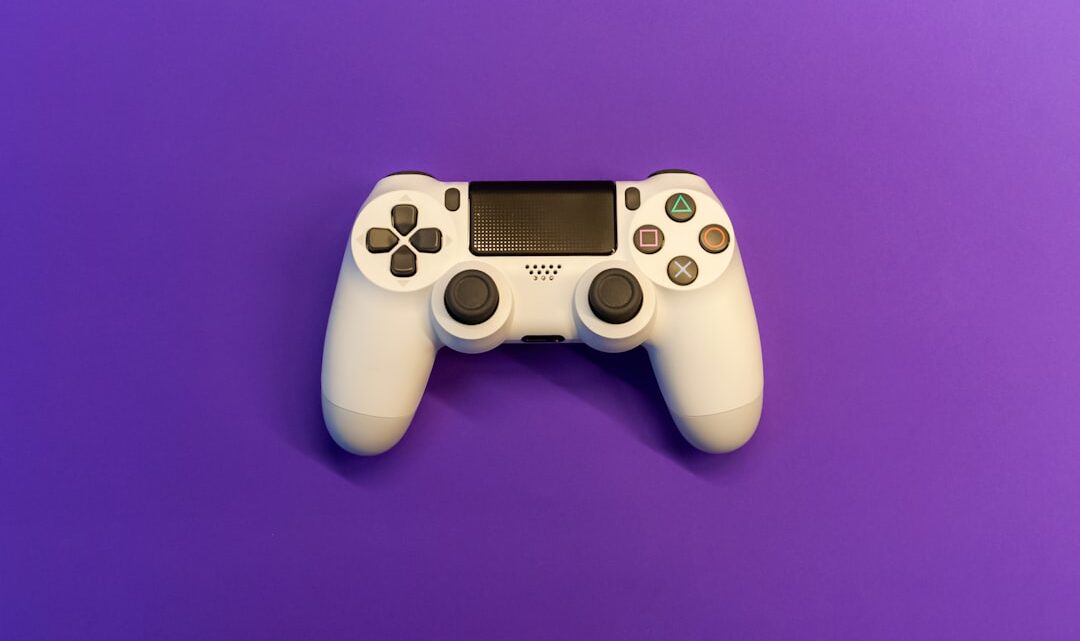
Większość nowoczesnych Smart TV, podobnie jak kontrolery od Xboxa One/Series X|S, PlayStation 4/5 czy wielu kontrolerów PC, obsługuje Bluetooth. To preferowana metoda ze względu na brak kabli.
Oto kroki:
- Upewnij się, że Twój telewizor ma włączony Bluetooth. Zwykle znajdziesz tę opcję w menu ustawień, w sekcji „Sieć i urządzenia” lub „Połączenia”.
- Przejdź do trybu parowania na kontrolerze. Zazwyczaj jest to przytrzymanie kombinacji przycisków (np. przycisk Xbox i przycisk synchronizacji na kontrolerze Xbox, Share i PS na kontrolerze PlayStation).
- Na telewizorze wyszukaj nowe urządzenia Bluetooth. Po chwili powinieneś zobaczyć swój kontroler na liście.
- Wybierz kontroler i potwierdź parowanie.
Ważne: Kompatybilność bywa różna. Kontrolery Xbox Series S|X i PlayStation 5 są zwykle szerzej wspierane. Starsze kontrolery, np. DualShock 3, mogą sprawiać problemy lub wymagać dodatkowych adapterów. Co więcej, chociaż Bluetooth zapewnia wygodę, w niektórych przypadkach może wprowadzać minimalne opóźnienia (input lag), co ma znaczenie w dynamicznych grach.
USB: Stabilność i prostota
Jeśli Twój kontroler wspiera połączenie przewodowe (np. kontrolery Xbox, niektóre pady PC) lub Twój telewizor nie posiada Bluetooth, port USB to solidna alternatywa.
Kroki:
- Podłącz kontroler do dowolnego wolnego portu USB w telewizorze.
- W większości przypadków telewizor automatycznie wykryje kontroler i umożliwi jego użycie.
Połączenie USB jest zazwyczaj bardziej stabilne i wolne od opóźnień niż Bluetooth. Minusem jest oczywiście ograniczenie przez długość kabla, co może być problematyczne przy graniu z kanapy.
Specyfika producentów Smart TV
Warto pamiętać, że interfejs użytkownika i menu ustawień mogą się różnić w zależności od producenta telewizora (Samsung, LG, Sony, Philips itp.). Ogólne zasady pozostają jednak te same. Niektóre telewizory z systemem Android TV mogą mieć natywnie lepszą obsługę kontrolerów dzięki wbudowanemu systemowi Android.
Granie w chmurze na Smart TV: Plusy i minusy
Podłączenie kontrolera to pierwszy krok do grania w chmurze (cloud gaming) bezpośrednio na Smart TV. Usługi takie jak Xbox Cloud Gaming, GeForce NOW czy Amazon Luna pozwalają strumieniować gry z potężnych serwerów bezpośrednio na Twój telewizor, bez konieczności posiadania konsoli.
Zalety:
- Dostępność: Setki gier na wyciągnięcie ręki, bez pobierania i instalacji.
- Brak konsoli: Potrzebujesz jedynie telewizora, kontrolera i stabilnego internetu.
- Wygoda: Grasz tam, gdzie oglądasz filmy.
Brzmi dobrze, ale teoria zgadza się z praktyką tylko przy spełnieniu kluczowego warunku: stabilne i szybkie połączenie internetowe. Minimalne wymagania to często 20-30 Mbps dla Full HD, ale dla komfortowej rozgrywki i niskich opóźnień zalecane jest znacznie więcej, najlepiej połączenie przewodowe (Ethernet) do telewizora. Sieć Wi-Fi, choć wygodna, może wprowadzać dodatkowe niestabilności i opóźnienia, zwłaszcza w zatłoczonym środowisku. Gry akcji, gdzie liczy się każda milisekunda, mogą cierpieć na zauważalnym input lagu, nawet przy dobrym łączu.
Lokalny multiplayer: Od kanapy do wielkiego ekranu
Podłączony kontroler to również furtka do lokalnego multiplayera. Jeśli Twój Smart TV ma dostęp do sklepu z aplikacjami (np. Google Play Store dla Android TV), możesz pobrać i zainstalować proste gry, które wspierają kontrolery. Wiele platform Smart TV oferuje też aplikacje do streamowania gier z Twojego komputera (np. Steam Link) lub konsoli (Remote Play).
W takim scenariuszu telewizor staje się jedynie wyświetlaczem, a przetwarzanie odbywa się na innym urządzeniu. To kompromis między wygodą a potencjalnymi opóźnieniami, które zależą od jakości Twojej sieci domowej. Działa to zazwyczaj dla gier o mniejszych wymaganiach graficznych lub gdy masz solidną sieć lokalną.
Porady dla optymalnego doświadczenia
- Wybór kontrolera: Kontrolery od Xboxa (zwłaszcza te nowsze) i PlayStation są zwykle najlepiej wspierane przez Smart TV i usługi chmurowe.
- Jakość internetu: Dla gier w chmurze kluczowe jest stabilne łącze o niskim pingu. W miarę możliwości podłącz telewizor do routera za pomocą kabla Ethernet.
- Tryb gry na TV: Wiele telewizorów posiada „Tryb Gry” (Game Mode), który minimalizuje opóźnienia obrazu (input lag). Zawsze aktywuj go podczas grania.
- Aktualizacje: Upewnij się, że oprogramowanie kontrolera (jeśli możliwe) i telewizora jest aktualne.
Najczęstsze pytania
Czy każdy kontroler działa ze Smart TV?
Nie zawsze. Kompatybilność zależy od marki i modelu telewizora oraz samego kontrolera. Nowsze kontrolery Bluetooth (Xbox Series X|S, PS4/PS5) mają największą szansę na działanie.
Czy opóźnienia są problemem podczas grania na Smart TV?
Mogą być. W przypadku gier w chmurze zależą one od szybkości internetu. W przypadku połączeń Bluetooth lub streamingu lokalnego, na opóźnienia wpływa również jakość połączenia bezprzewodowego i wydajność telewizora.
Czy potrzebuję specjalnej aplikacji do grania w chmurze?
Tak, będziesz potrzebować aplikacji danej usługi (np. Xbox Cloud Gaming przez przeglądarkę, GeForce NOW, Amazon Luna) dostępnej na Twoim Smart TV. Niektóre telewizory mają je preinstalowane.
Podłączenie kontrolera do Smart TV to interesująca opcja, która ma sens jeśli priorytetem jest prostota i dostęp do gier bez konsoli. Jednak nie będzie to najlepsze rozwiązanie dla graczy e-sportowych, którzy potrzebują absolutnie minimalnych opóźnień i najwyższej jakości grafiki, ponieważ te aspekty zwykle wymagają dedykowanej konsoli lub mocnego PC.