
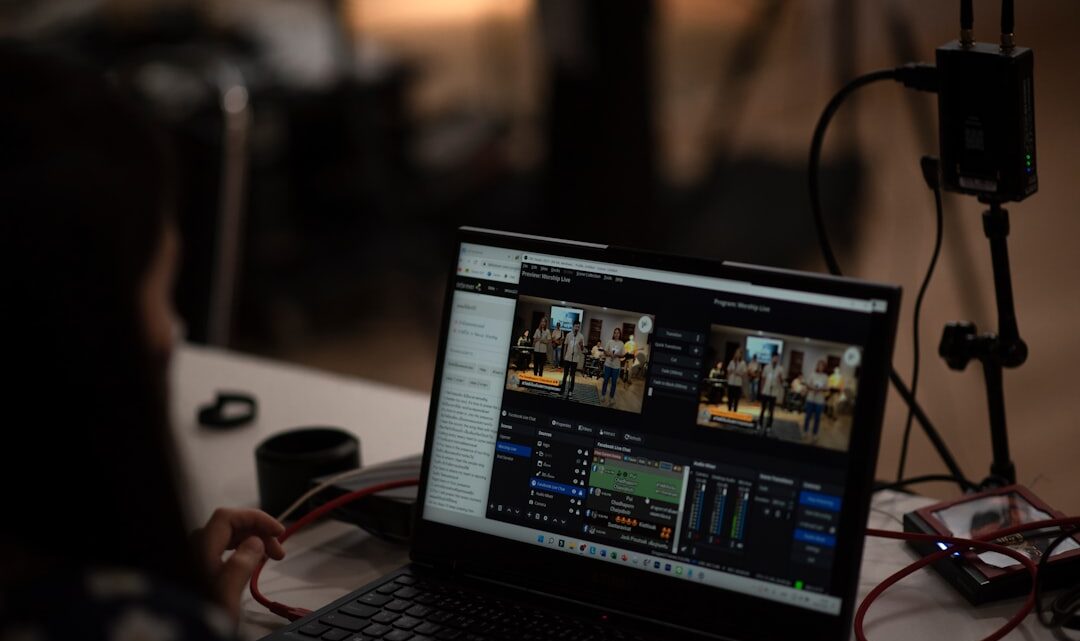
OBS Studio: Zaawansowane funkcje, sceny i optymalizacja streamingu
2026-09-09OBS Studio to prawdziwy kombajn dla każdego, kto myśli o streamowaniu poważniej niż tylko o pokazaniu sobie gry kumplom. Dzięki niemu stworzysz dynamiczne sceny, zaangażujesz widzów spersonalizowanymi alertami i zaimponujesz im profesjonalnymi efektami wizualnymi – wszystko to za pomocą intuicyjnego interfejsu i paru sprytnych tricków. To narzędzie daje ci totalną kontrolę nad tym, co widzowie zobaczą i jak zareagują na twoje treści, od prostego przełączania widoków po skomplikowane animacje, a wszystko to bez drenowania zasobów twojego komputera, jeśli tylko dobrze je skonfigurujesz.
Sceny: Twoje centrum dowodzenia na streamie
Wyobraź sobie swój stream jako spektakl teatralny, a sceny w OBS Studio jako różne akty tego przedstawienia. To one pozwalają ci płynnie przechodzić między widokiem „Zaraz zaczynamy”, a główną rozgrywką, ekranem „Zaraz wracam” czy końcowym podziękowaniem. Zamiast chaotycznie włączać i wyłączać źródła, po prostu przełączasz całe, gotowe zestawy ustawień. Brzmi prosto, prawda? I takie jest!
- Twórz z głową: Nie przesadzaj z liczbą scen na początku. Zacznij od kilku podstawowych: „Start”, „Gameplay”, „BRB” (Be Right Back) i „End Screen”.
- Nazywaj jasno: Zamiast „Scena 1”, „Scena 2”, użyj „Intro”, „Gra – CS:GO”, „Przerwa na kawę”. Ułatwi ci to życie w ferworze streamowania.
- Przejścia sceniczne: To magia, która sprawia, że twoje zmiany wyglądają profesjonalnie. Zamiast twardego cięcia, możesz dodać płynne przejście zanikania, wycierania czy nawet bardziej złożone animacje za pomocą wtyczek, np. Stinger. (Wiesz, to takie bajery, że aż sam masz ochotę oglądać, jak zmieniasz scenę!)
Warstwy źródeł: Budowanie wizualnej magii
Każda scena składa się ze źródeł. To elementy, które widzowie widzą: obraz z twojej kamery, przechwycona gra, tekst, logo, alerty, a nawet przeglądarka internetowa. Myśl o nich jak o warstwach tortu – jedna na drugiej. Kolejność jest kluczowa! To, co jest wyżej na liście źródeł, będzie widoczne na wierzchu.
- Kolejność ma znaczenie: Kamera powinna być nad grą, żeby nie zniknęła pod nią. To logiczne, ale łatwo o tym zapomnieć.
- Grupowanie dla porządku: Jeśli masz dużo elementów (kilka tekstów, ikonki społecznościowe), zgrupuj je. Kliknij prawym przyciskiem, „Dodaj” -> „Grupę”. Porządek musi być, kolego.
- Filtry – Twój Photoshop na żywo: To tutaj dzieje się prawdziwa magia wizualna.
- Chromakey (green screen): Masz zielone tło? OBS wytnie je w sekundę, a ty będziesz wyglądał, jakbyś siedział w samym środku gry.
- Korekcja kolorów: Twoja kamera jest trochę blada? Popraw kontrast, jasność, nasycenie. W sekundę.
- Maskowanie obrazu: Chcesz mieć kamerkę w kształcie koła albo gwiazdy? Dodaj filtr „Maska obrazu/Mieszanie” i wgraj plik z maską. Koniec tematu.
Alerty i interakcje: Ożyw swój stream!
Coś ci powiem, alerty to absolutny must-have. To one sprawiają, że widzowie czują się docenieni i zaangażowani. Ktoś da followa? Subskrybuje? Wysyła donejta? Chcesz, żeby na ekranie pojawiła się animacja i usłyszał dźwięk, prawda?
- Browser Source: To twój najlepszy przyjaciel. Większość platform (Streamlabs, Streamelements) generuje specjalny URL dla twoich alertów. Kopiujesz go i wklejasz do OBS Studio jako nowe źródło „Przeglądarka”. Proste, a jakie efektowne!
- Personalizacja: Zmień wygląd, dźwięki, animacje. Niech alerty pasują do twojego stylu. Nikt nie lubi generycznych rzeczy.
- Widgety: Oprócz alertów, możesz dodać też inne widgety: chat, cele subskrypcji czy listę ostatnich wspierających. Wszystko jako Browser Source. Masz pod kontrolą.
Optymalizacja OBS Studio: Gładki stream bez lagów
Ale dobra, co z tego, że masz super efekty, skoro stream ci laguje? Optymalizacja to podstawa.
- Ustawienia kodowania: Tutaj dzieje się większość magii. Jeśli masz kartę NVIDII, wybierz NVENC (New). AMD? AMF. Masz mocny procesor i słabą grafikę? Wtedy x264 na ustawieniu „veryfast” lub „faster”. (Pamiętaj, NVENC i AMF to jak auto z automatyczną skrzynią biegów – samo dba o większość, a ty masz więcej mocy na granie.)
- Rozdzielczość i FPS: Celuj w 1080p przy 60 FPS, ale jeśli twój sprzęt nie wyrabia, zmniejsz rozdzielczość wyjściową do 720p i/lub FPS do 30. Lepszy płynny 720p niż lagujący 1080p.
- Bitrate: Zbyt niski – stream pikselizuje. Zbyt wysoki – ludzie z gorszym netem nie obejrzą, a ty będziesz mieć lagi. Dla 1080p@60FPS to 4500-6000 kbps. Dla 720p@30FPS 2500-3500 kbps. Eksperymentuj!
- Priorytet OBS: W Menedżerze Zadań ustaw procesowi OBS Studio wysoki priorytet. Nieco pomoże, kiedy procesor będzie się dusił.
- Gry w trybie bez ramek: Wiele gier oferuje tryb pełnoekranowy bez ramek (borderless fullscreen). Często lepiej współpracuje z OBS niż pełny ekran, zmniejszając obciążenie.
Najważniejsze wskazówki dla dynamicznych efektów
- Zawsze testuj: Zanim zaczniesz stream na żywo, odpal nagrywanie i sprawdź, czy wszystko działa, jak należy. Każdy profesjonalista to robi.
- Skróty klawiszowe: Przypisz klawisze do przełączania scen, wyciszania mikrofonu, włączania/wyłączania źródeł. To zaoszczędzi ci mnóstwo paniki na streamie.
- Automatyzacja: Poszukaj wtyczek takich jak StreamFX dla jeszcze bardziej zaawansowanych przejść i dynamicznych efektów, albo rozważ użycie Stream Decka (lub jego darmowych alternatyw na telefon), który pozwoli ci przypisać makra do jednego przycisku.
W OBS Studio masz naprawdę potężne narzędzie. Wystarczy trochę chęci do eksplorowania, a zobaczysz, jak bardzo możesz uatrakcyjnić swoje streamy. Tylko pamiętaj, żeby nie przesadzić z tymi fajerwerkami, bo czasem mniej znaczy więcej. Ale z drugiej strony, kto by nie chciał mieć statku kosmicznego zamiast kółka w kamerce, co nie?
Najczęstsze pytania
Czy OBS Studio jest darmowe i bezpieczne?
Tak, OBS Studio jest całkowicie darmowe i otwartoźródłowe, a także bardzo bezpieczne w użyciu, wspierane przez aktywną społeczność.
Jakie są minimalne wymagania sprzętowe dla OBS Studio?
OBS Studio może działać nawet na starszym sprzęcie, ale do płynnego streamowania w wyższych rozdzielczościach i FPS zaleca się procesor i5/Ryzen 5, 8GB RAM i dedykowaną kartę graficzną.
Czy mogę streamować jednocześnie na kilka platform z OBS Studio?
Tak, możesz streamować na kilka platform jednocześnie za pomocą wbudowanej funkcji „Multi-RTMP Output” lub dedykowanych serwisów pośredniczących, takich jak Restream.io.

